1、我们按下一体机的F2键,进入bios页面。

2、进入一体机的bios后,我们选择boot引导选择菜单。
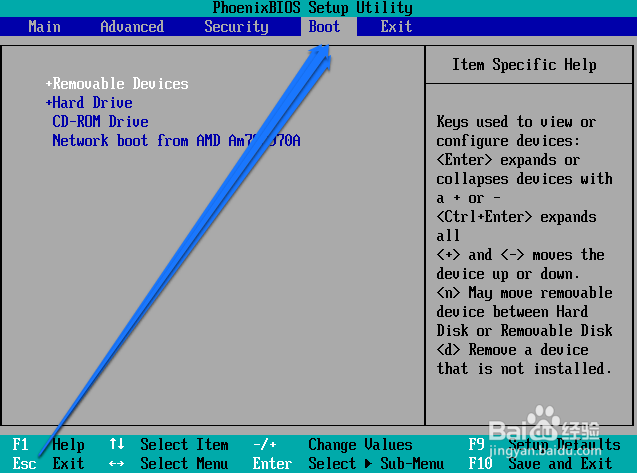
3、我们进入boot引导页面后,选择u盘引导启动系统。
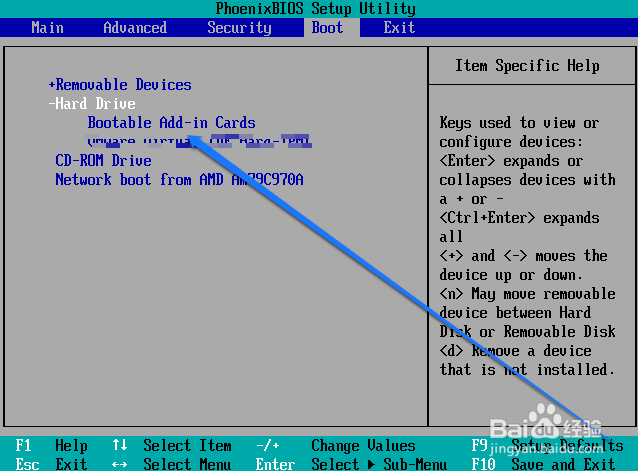
4、然后我们在U盘引导页面,选择PE系统。
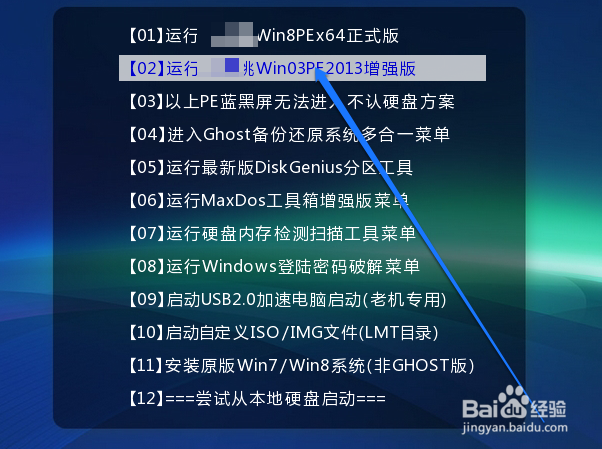
5、我们进入PE系统后,我们选择ghost工具。
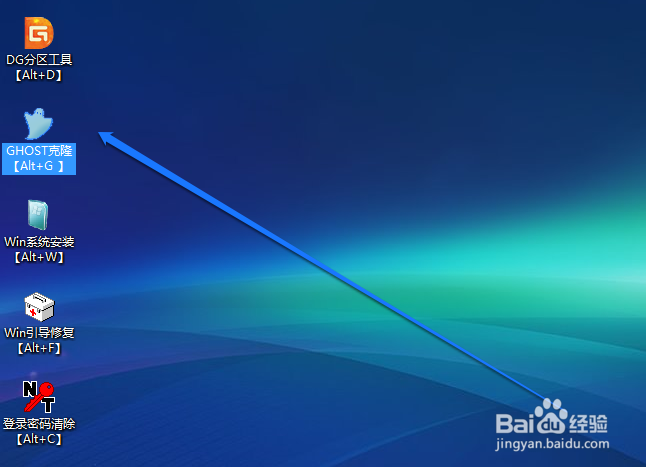
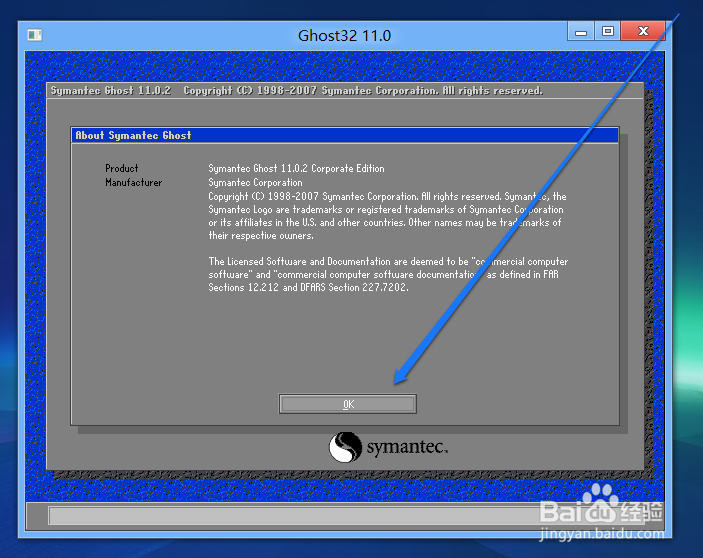
6、启动ghost工具后,我们选择系统的镜像,进行安装系统。
1、我们按下一体机的F2键,进入bios页面。
2、进入一体机的bios后,我们选择boot引导选择菜单。
3、我们进入boot引导页面后,选择u盘引导启动系统。
4、然后我们在U盘引导页面,选择PE系统。
5、我们进入PE系统后,我们选择ghost工具。
6、启动ghost工具后,我们选择系统的镜像,进行安装系统。
