1、新建一个空白幻灯片,点击“插入”,点击“文本框”,输入需要的内容。

2、按Tab键给名称分级,按一下是一级,按两下是两级,以此类推.

3、选中文本框,点击“开始”

4、点击“转换为SmartArt”,选择“其他SmartArt图形”

5、弹出窗口,点击“层次结构”

6、点击“组织结构图”,点击“确定”

7、即生成如图组织结构,还可以在文本框内单击鼠标右键,点击“颜色”,“布局”进行更改。
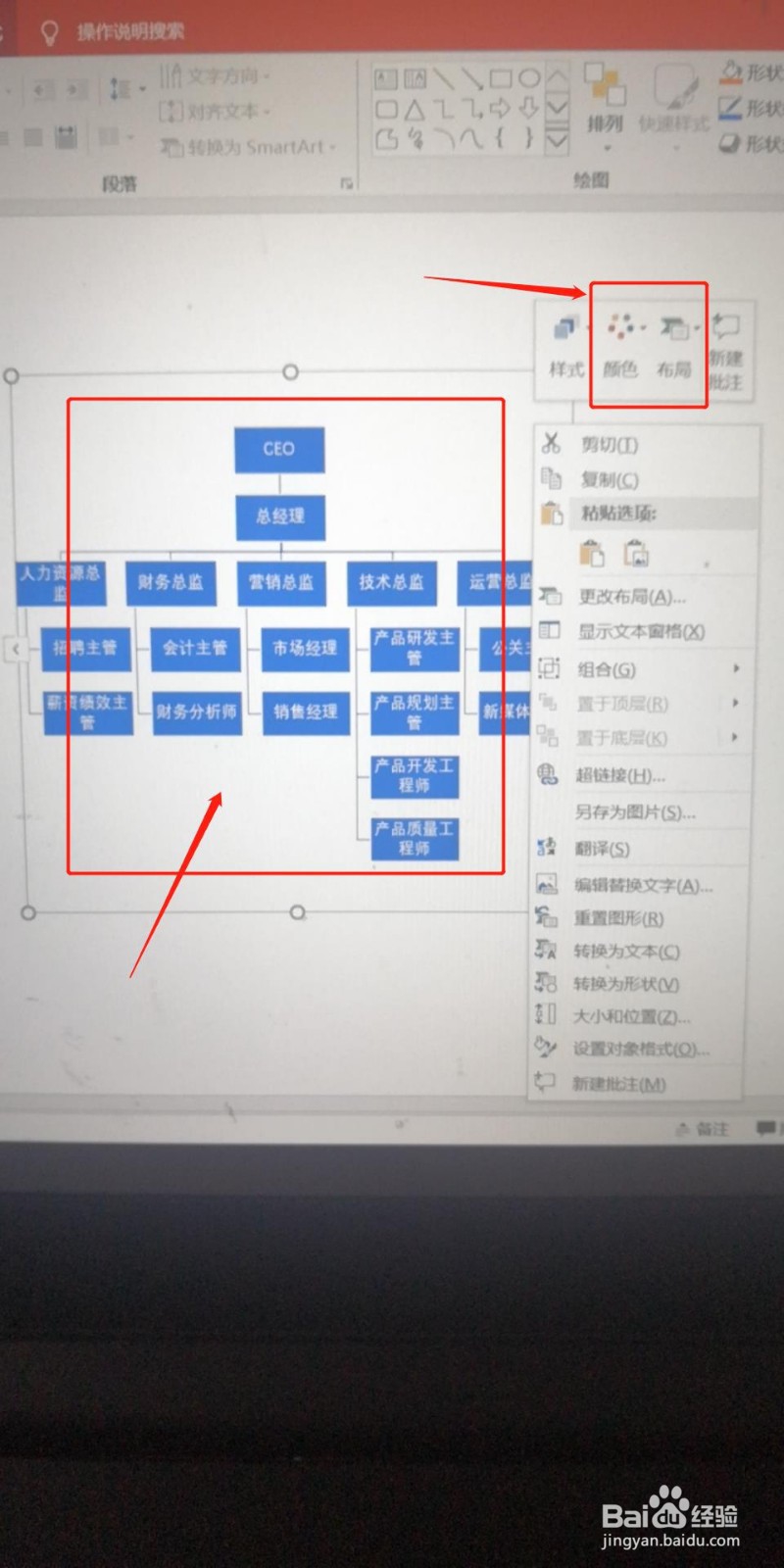
8、如下图即为美观,层次鲜明的组织结构图


时间:2026-05-11 06:58:39
1、新建一个空白幻灯片,点击“插入”,点击“文本框”,输入需要的内容。
2、按Tab键给名称分级,按一下是一级,按两下是两级,以此类推.
3、选中文本框,点击“开始”
4、点击“转换为SmartArt”,选择“其他SmartArt图形”
5、弹出窗口,点击“层次结构”
6、点击“组织结构图”,点击“确定”
7、即生成如图组织结构,还可以在文本框内单击鼠标右键,点击“颜色”,“布局”进行更改。
8、如下图即为美观,层次鲜明的组织结构图
