AI图层怎样锁定?如何解锁图层?快捷键是什么?

 时间:2026-02-16 00:45:08

1、我们点击箭头所指的选择工具,快捷键是v。

AI图层怎样锁定?如何解锁图层?快捷键是什么?

2、点击选中想要锁定的图层。

AI图层怎样锁定?如何解锁图层?快捷键是什么?

3、接着点击对象选项。

AI图层怎样锁定?如何解锁图层?快捷键是什么?

4、在弹出的菜单中依次打开锁定、所选对象,快捷键是CTRL+2。

AI图层怎样锁定?如何解锁图层?快捷键是什么?

5、这样我们刚刚所选中的图层就被锁定了,无法进行任何的操作或者移动。

AI图层怎样锁定?如何解锁图层?快捷键是什么?

6、按下键盘的CTRL+ALT+2,刚锁定的图层就被解锁了。

AI图层怎样锁定?如何解锁图层?快捷键是什么?

1、我们点击箭头所指的选择工具,快捷键是v。

2、点击选中想要锁定的图层。

3、接着点击对象选项。

4、在弹出的菜单中依次打开锁定、所选对象,快捷键是CTRL+2。
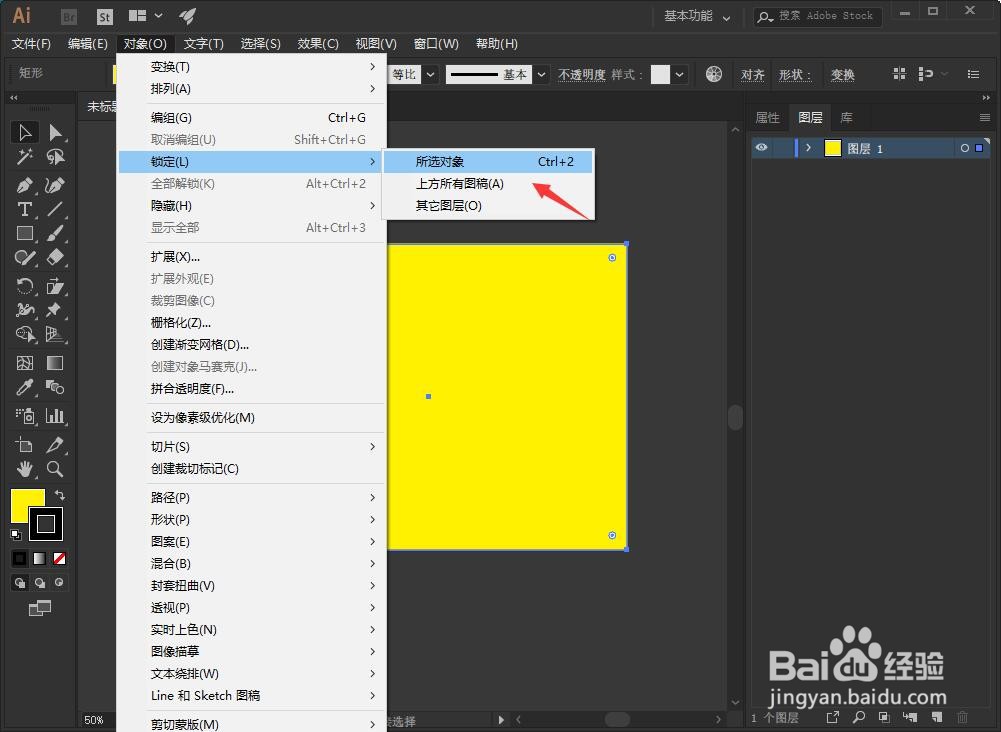
5、这样我们刚刚所选中的图层就被锁定了,无法进行任何的操作或者移动。

6、按下键盘的CTRL+ALT+2,刚锁定的图层就被解锁了。

  • Ai如何设置避头尾法则
  • ai怎么填充背景颜色
  • AI多角星形圆形合并一起制作成齿轮形状
  • ai混合模式在哪里
  • illustrator如何混合多个图形
  • 热门搜索
    池州旅游 毕节旅游 横店影视城旅游攻略 国内旅游景点推荐 乐山旅游攻略 秦皇岛旅游攻略 泰国旅游报价 十渡旅游攻略 悠哉旅游网 自贡旅游
