Office PPT文档如何导出为PDF/XPS形式文档

 时间:2026-02-14 16:47:11

1、第一步:新建或打开PPT文档

如图所示,双击PPT图标打开PPT文档。

Office PPT文档如何导出为PDF/XPS形式文档

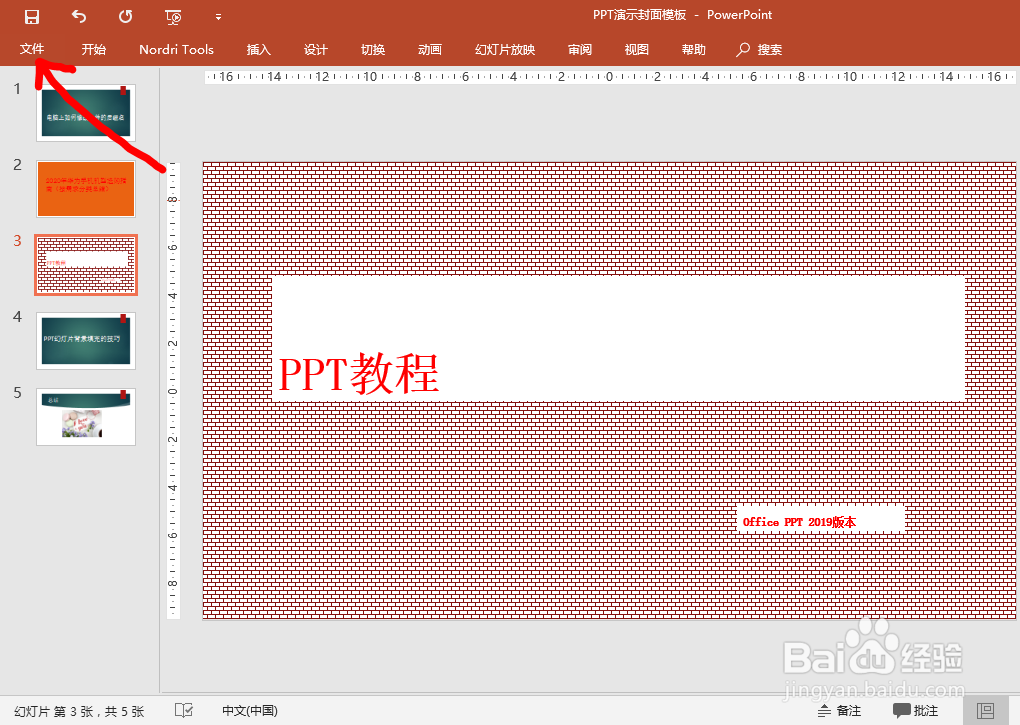
2、第二步:打开【文件】选项

如图所示,点击PPT左上角的【文件】按钮,打开文件选项。
Office PPT文档如何导出为PDF/XPS形式文档

3、第三步:打开【导出】选项

如图所示,左上角点击【导出】信息卡。

Office PPT文档如何导出为PDF/XPS形式文档

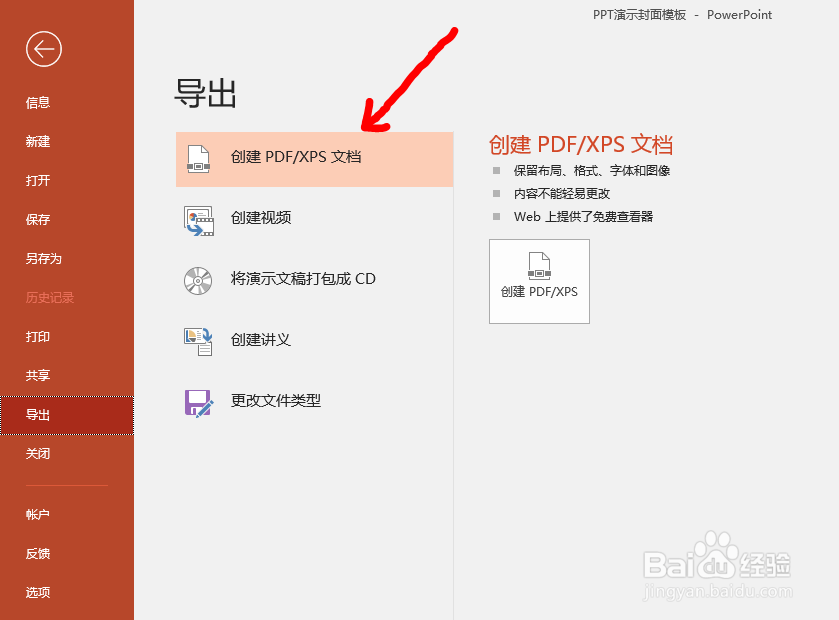
4、第四步:打开导出中的【创建PDF/XPS形式文档】选项

如图所示,中间的选项中点击【创建PDF/XPS形式文档】选项卡。
Office PPT文档如何导出为PDF/XPS形式文档

5、第五步:创建PDF/XPS形式文档

1.如图一所示,点击右侧的【创建 PDF/XPS】;

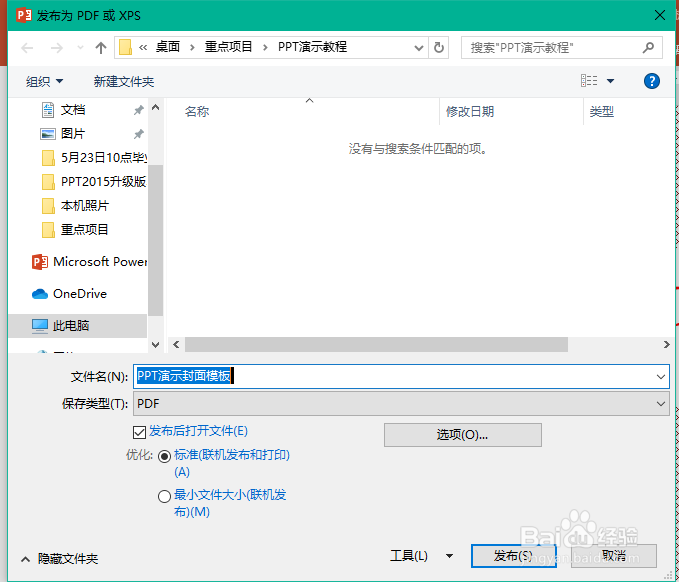
2.如图二所示,编辑标题,选择位置,保存文档即可。

Office PPT文档如何导出为PDF/XPS形式文档

Office PPT文档如何导出为PDF/XPS形式文档

  • 如何注册成为腾信事故车自由竞价平台会员?
  • word标题怎么加文字背景
  • 台式电脑如何启用COM+ System Application
  • 如何让大学生活变得更有意义
  • 网络在线调研的几个常见步骤
  • 热门搜索
    国外旅游景点排行 旅游大巴 周边旅游景点大全 舟山旅游 沙巴旅游攻略 旅游英语 适合旅游的地方 五一旅游 旅游公司加盟 旅游鞋