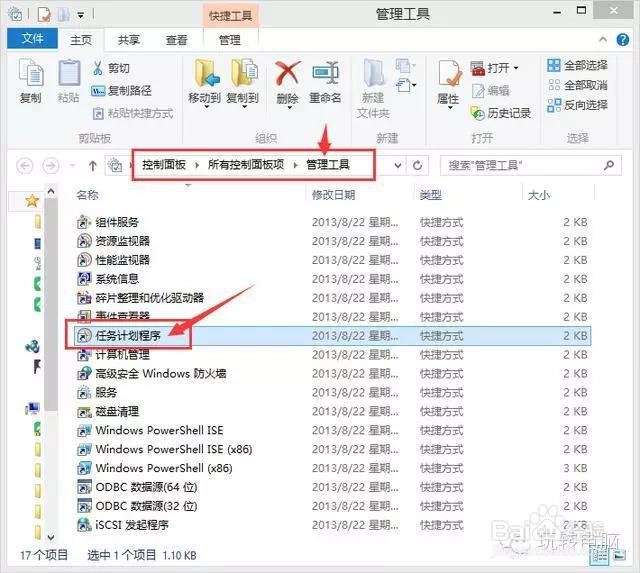
1、打开 控制面板—>管理工具—>任务计划程序
2、创建基本任务

3、输入任务名称,这里我命名为“铅锤哥测试自动关机”

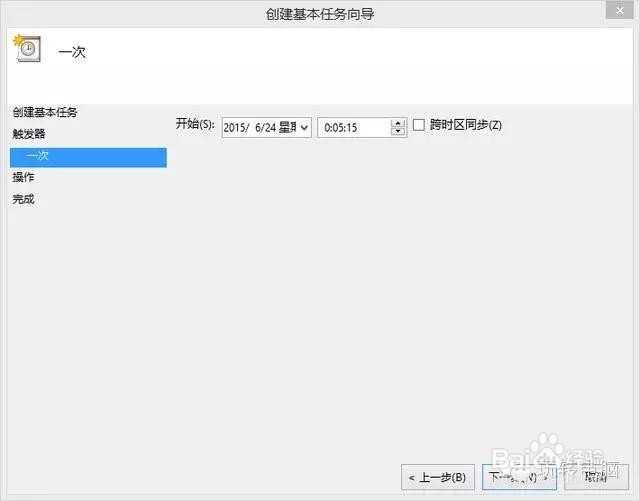
4、选择开始时间,输入启动时间

5、选择启动程序

6、浏览找到c:\windows\system32\shutdown.exe (这个就是Windows系统关机的命令程序)


7、【此处要注意!】 添加参数这里输入 :/s
一定不能漏掉这个参数,不然程序启动后不会生效。

8、点击完成,可以在左侧列表找到“任务计划程序库”,看看刚才添加的任务 “铅锤哥测试自动关机” 是否已经显示


时间:2026-04-24 11:38:05
1、打开 控制面板—>管理工具—>任务计划程序
2、创建基本任务
3、输入任务名称,这里我命名为“铅锤哥测试自动关机”
4、选择开始时间,输入启动时间
5、选择启动程序
6、浏览找到c:\windows\system32\shutdown.exe (这个就是Windows系统关机的命令程序)
7、【此处要注意!】 添加参数这里输入 :/s
一定不能漏掉这个参数,不然程序启动后不会生效。
8、点击完成,可以在左侧列表找到“任务计划程序库”,看看刚才添加的任务 “铅锤哥测试自动关机” 是否已经显示
