1、在编辑word文档时,时常需要给某些文字增加下划线,使用字体中的“U”增加的下划线与文字间的距离很近,特别是有些文字最下面是一横,如”正”字,看起来就快和下划线重合了,有没什么办法增大下划线和文字间的距离呢?

2、分享一个小方法,跟着以下的操作你就知道了;先输入需要增加下划线的文字或先选择字体菜单栏中的“U”,然后输入文字。
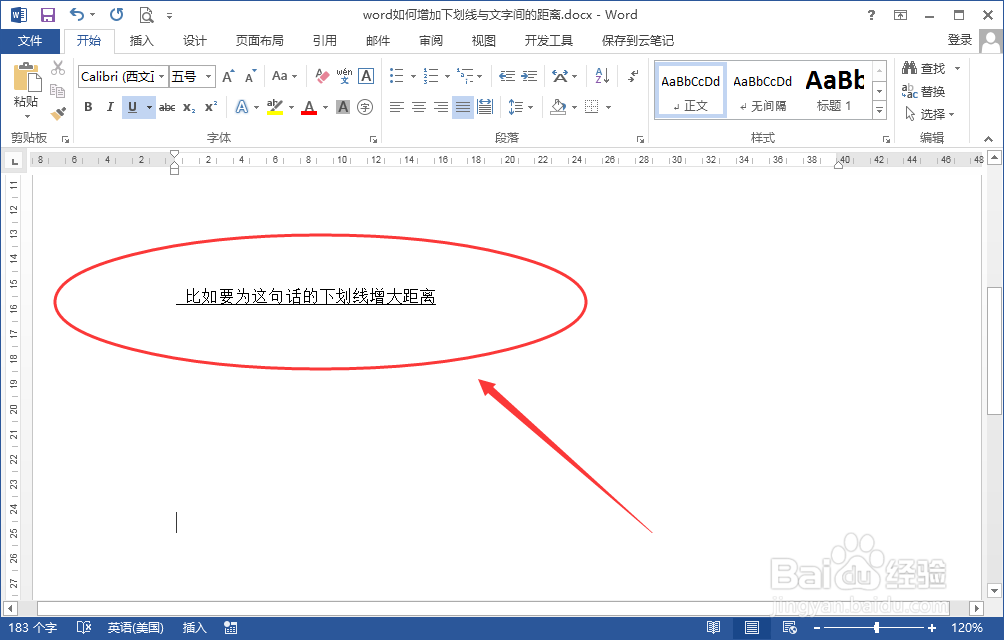
3、在输入文字后在文字前后再各输入一个空格,即空的下划线。

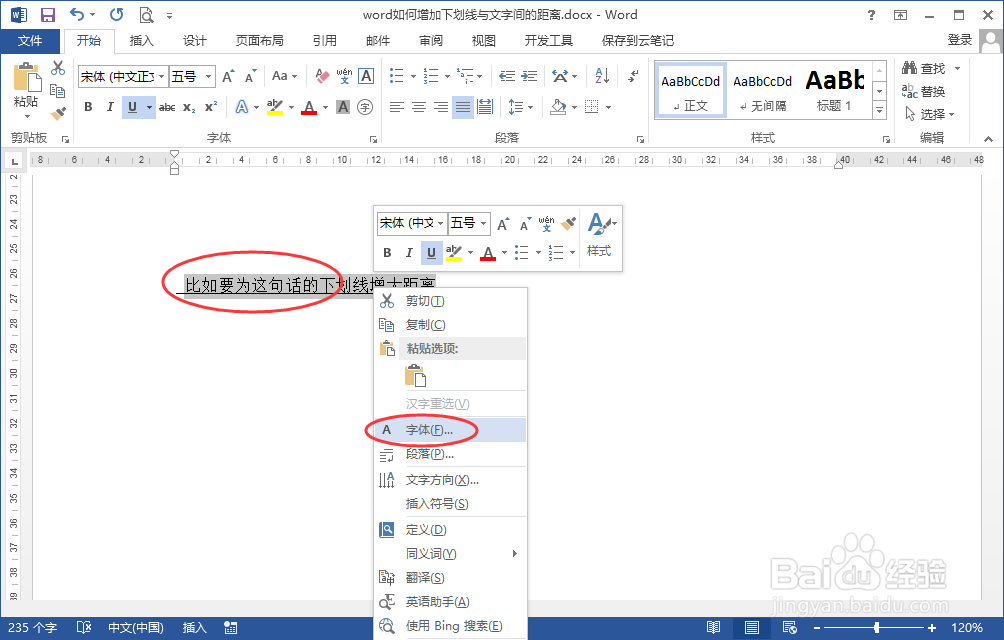
4、选中下划线上的文字,右键【字体】,打开字体设置框。
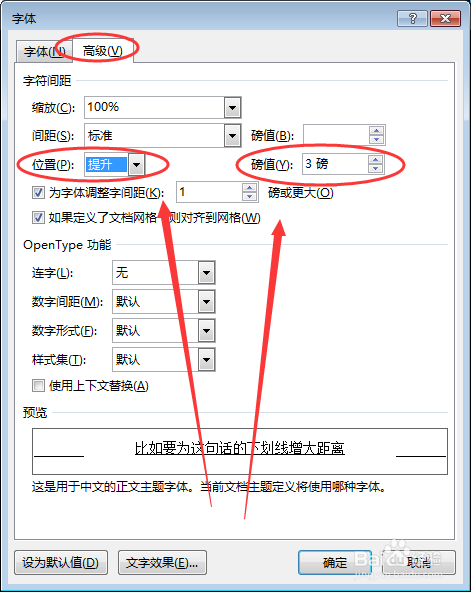
5、选中【高级】页签,在【位置】选择”提升”,在【磅值】中输入磅值,不知道填写多少磅值合适时,使用默认值3磅。确定后可以看到文字与下划线的间距变大了。
6、对于文字前的“空”格的下划线如果不需要删除就不要删除,因为如果删除这个空格,整个下划线与文字的距离又变成原来的样子了。文字后面的空格删除没事。

7、当然也有情况是带下划线文字前后要求不能有空格,这时选中文字前面的空格,右键【字体】,打开字体的设置框,在高级页签【间距】选择“紧缩”,对应【磅值】输入刚才上面提升的磅值,如3磅。确定后前面的空下划线消失,文字与下划线间距增大了。

