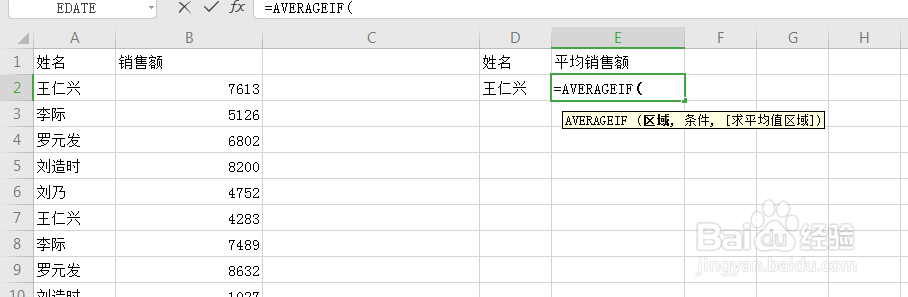
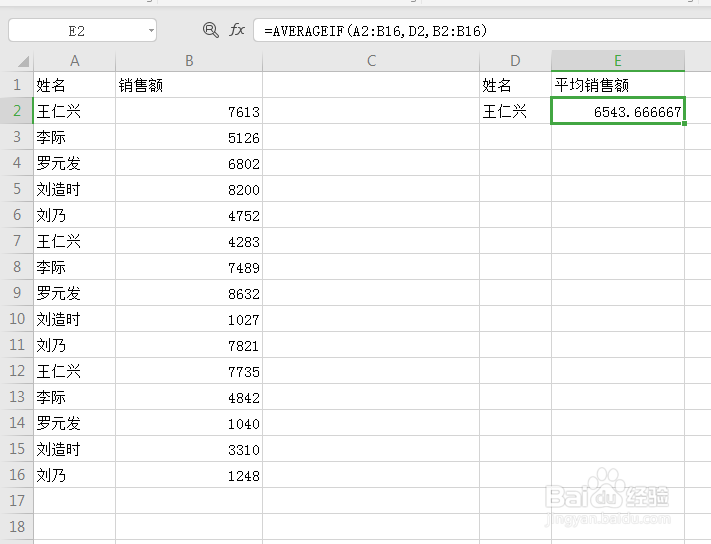
1、这里我们使用AVERAGEIF函数来实现,在单元格中输入=AVERAGEIF()

2、AVERAGEIF函数有3个参数,其中两个必填参数,一个选填参数。
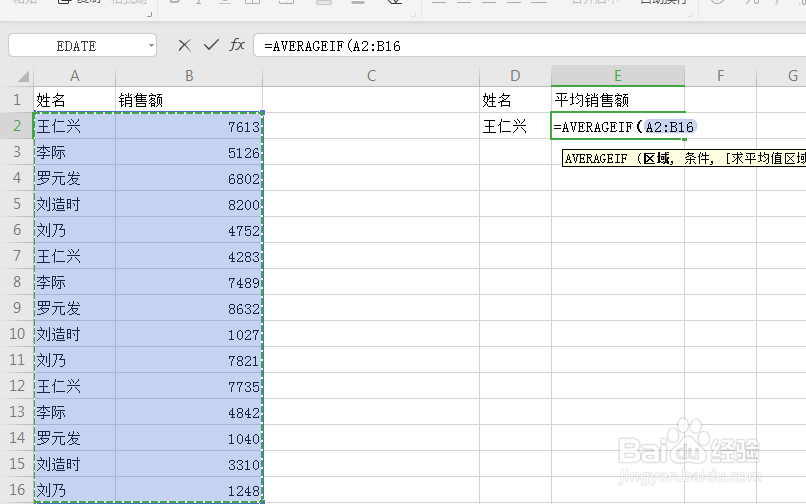
3、第一个参数,我们选择整个表的数据区域
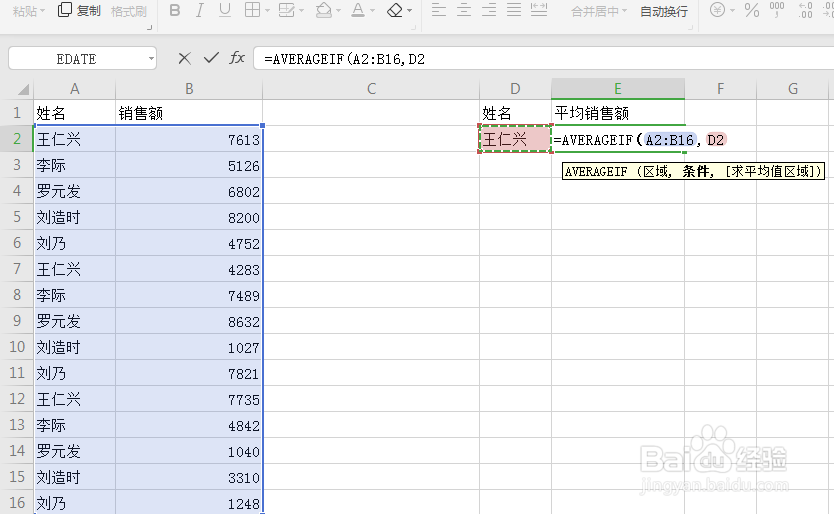
4、第二个参数是条件,我们选择要输入员工姓名的单元格
5、因为我们选择了多列,所以需要输入第三个参数,就是对符合条件的信息中,哪个列求和,这里我们选择销售额所在列
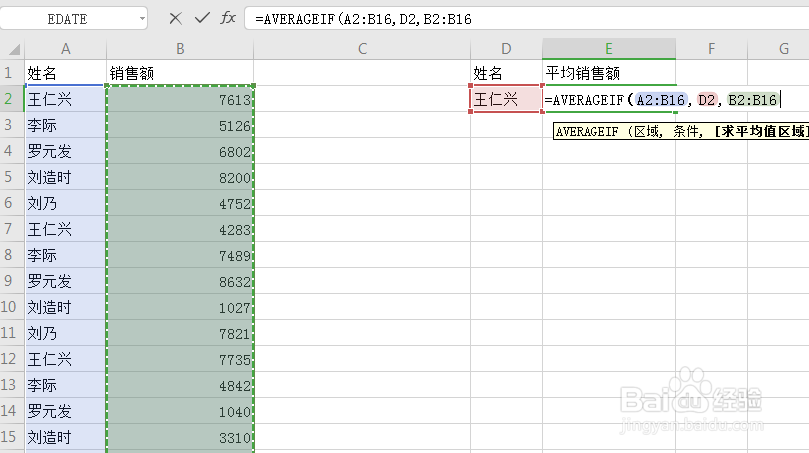
6、完成函数后,就自动显示出所选员工的平均销售额了
时间:2026-04-22 15:53:08
1、这里我们使用AVERAGEIF函数来实现,在单元格中输入=AVERAGEIF()
2、AVERAGEIF函数有3个参数,其中两个必填参数,一个选填参数。
3、第一个参数,我们选择整个表的数据区域
4、第二个参数是条件,我们选择要输入员工姓名的单元格
5、因为我们选择了多列,所以需要输入第三个参数,就是对符合条件的信息中,哪个列求和,这里我们选择销售额所在列
6、完成函数后,就自动显示出所选员工的平均销售额了
