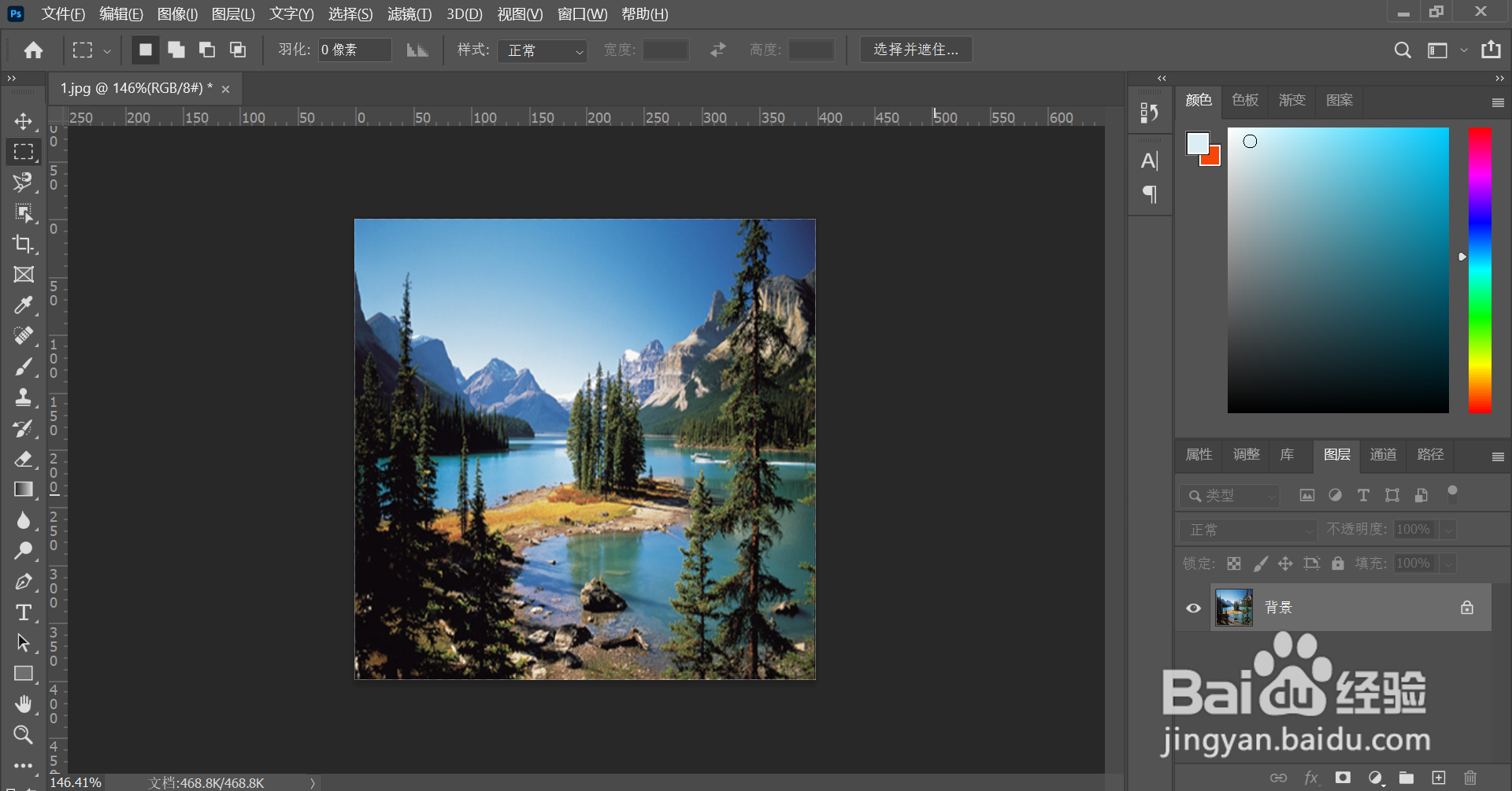
1、第一步,将需要裁切的图片导入photoshop软件中。
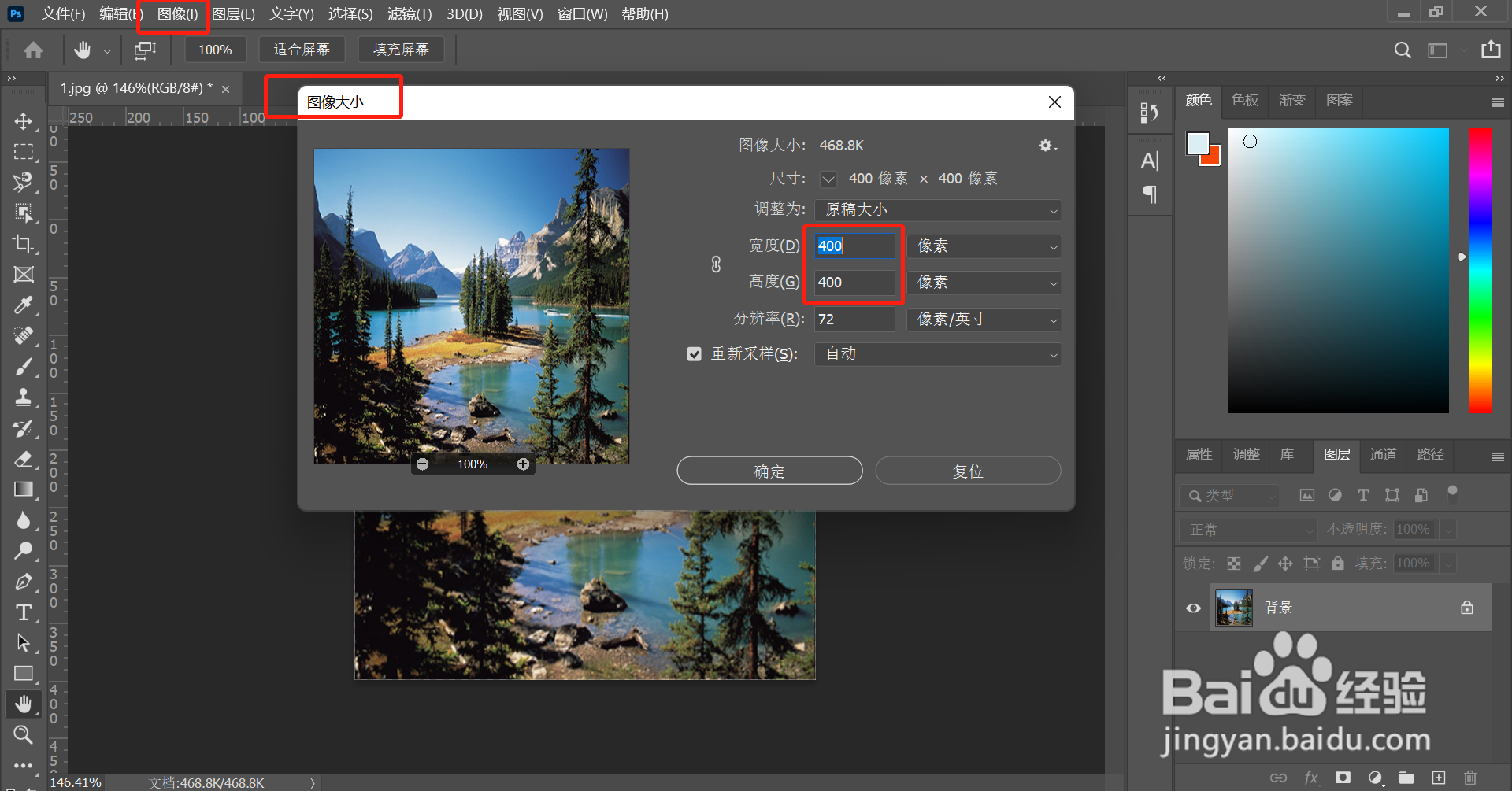
2、第二步,选择“图像”工具中的“图像大小”工具,将图片裁剪成宽高一致的正方形。
3、第三步,选择“切片工具”。

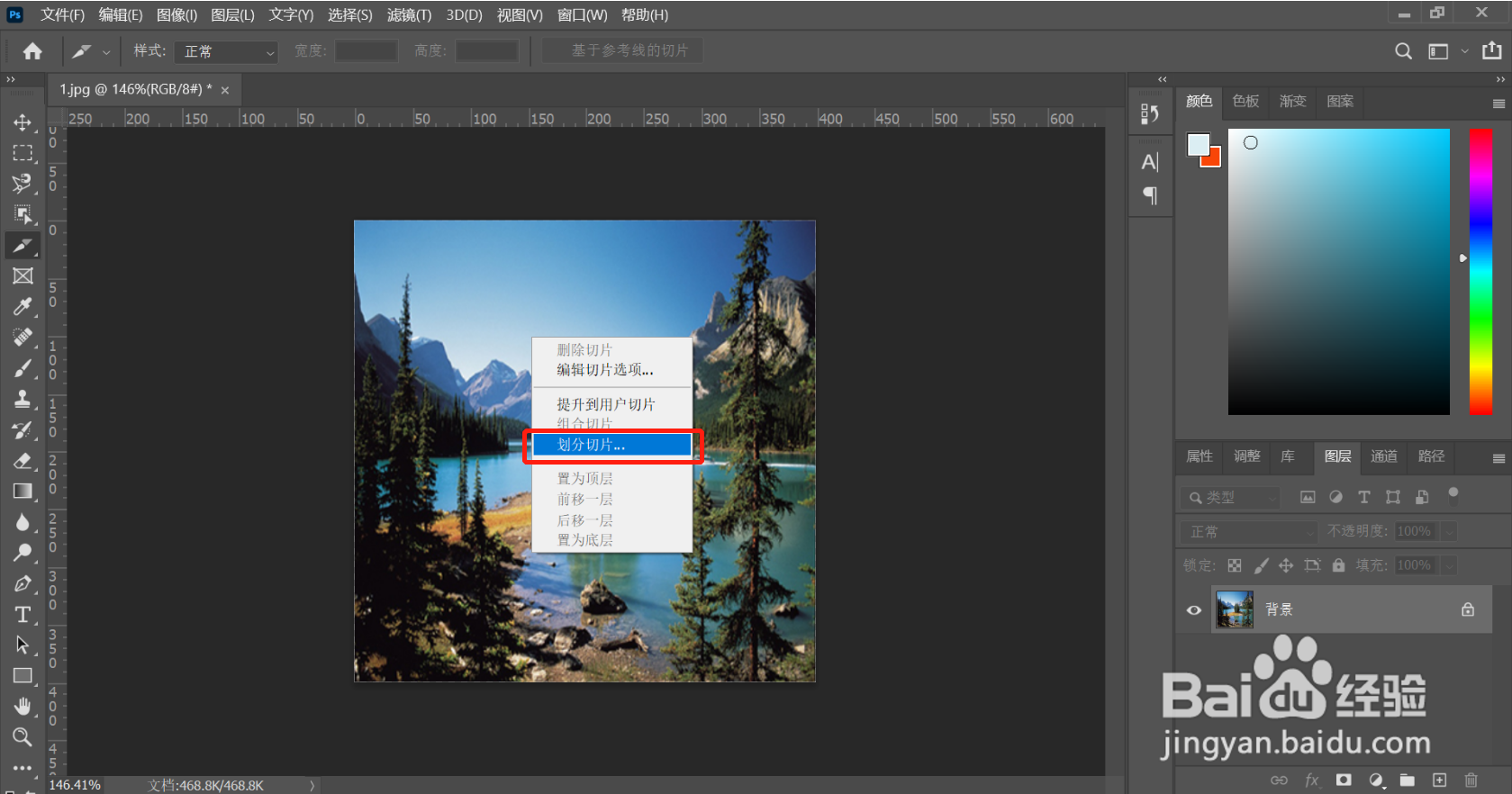
4、第四步,右键单击图片,选择“划分切片”。
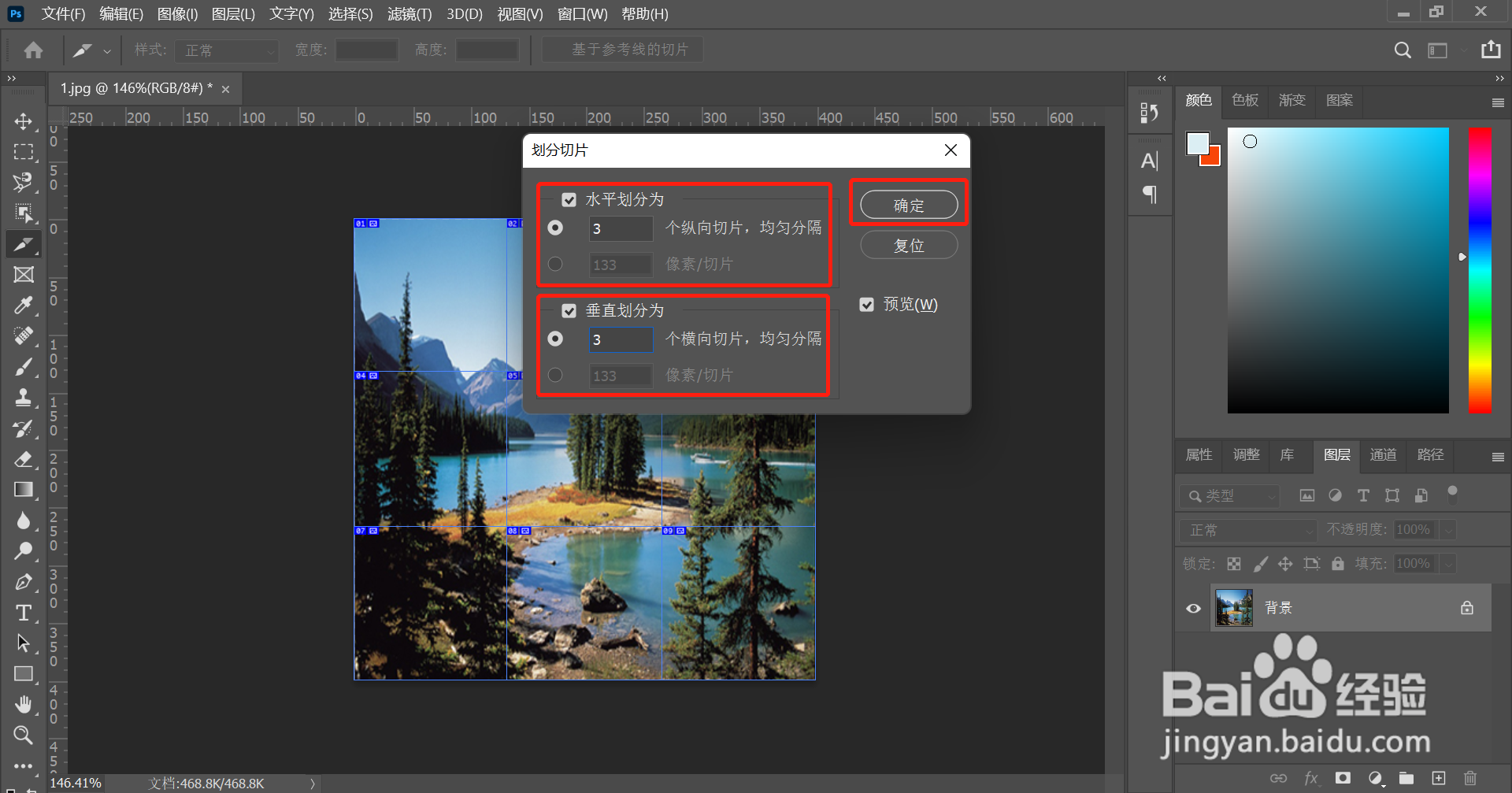
5、第五步,分别在水平、垂直方向设定切片数量,数量都设定为“3”,单击“确定”。
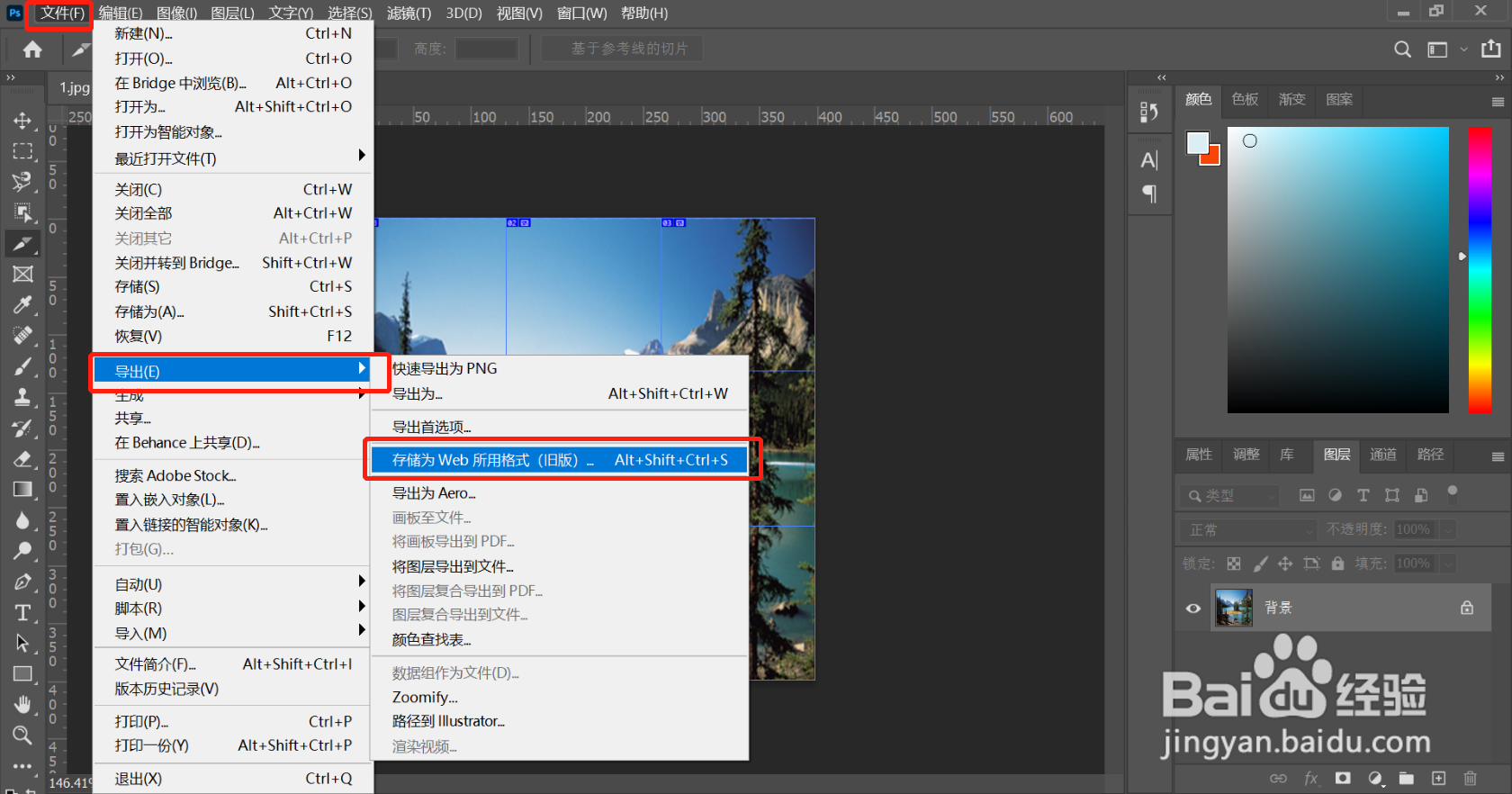
6、第六步,文件——导出——存储为web所用格式。
7、第七步,图片预设为JPEG格式。
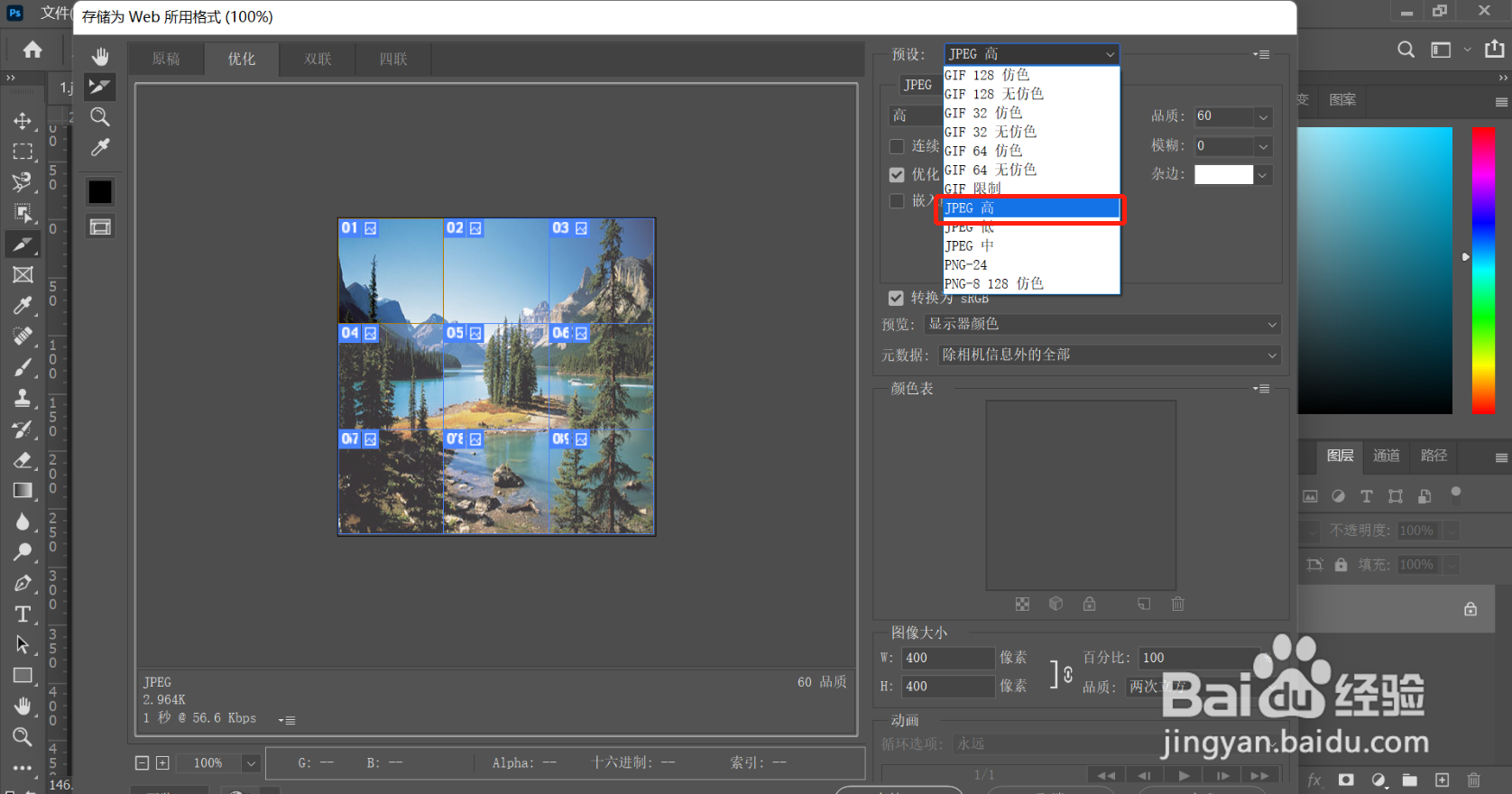
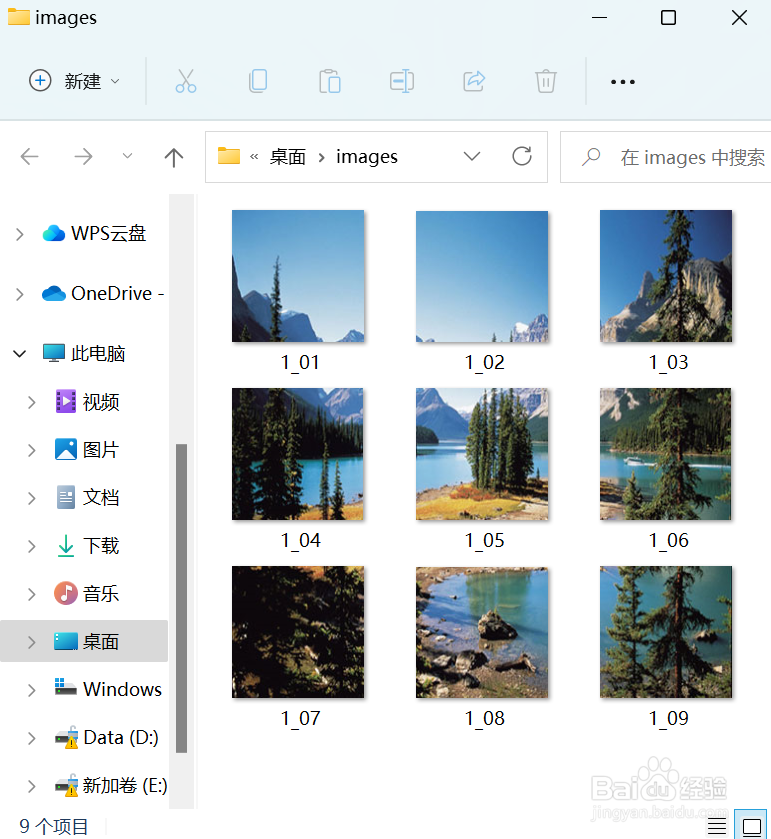
8、第八步,单击”存储“,即可导出图片。

时间:2026-04-21 23:35:37
1、第一步,将需要裁切的图片导入photoshop软件中。
2、第二步,选择“图像”工具中的“图像大小”工具,将图片裁剪成宽高一致的正方形。
3、第三步,选择“切片工具”。
4、第四步,右键单击图片,选择“划分切片”。
5、第五步,分别在水平、垂直方向设定切片数量,数量都设定为“3”,单击“确定”。
6、第六步,文件——导出——存储为web所用格式。
7、第七步,图片预设为JPEG格式。
8、第八步,单击”存储“,即可导出图片。
