1、打开一个空白excel文档。

2、用鼠标打开格式工具栏中的文字方向下拉菜单,选择“从右向左”命令。
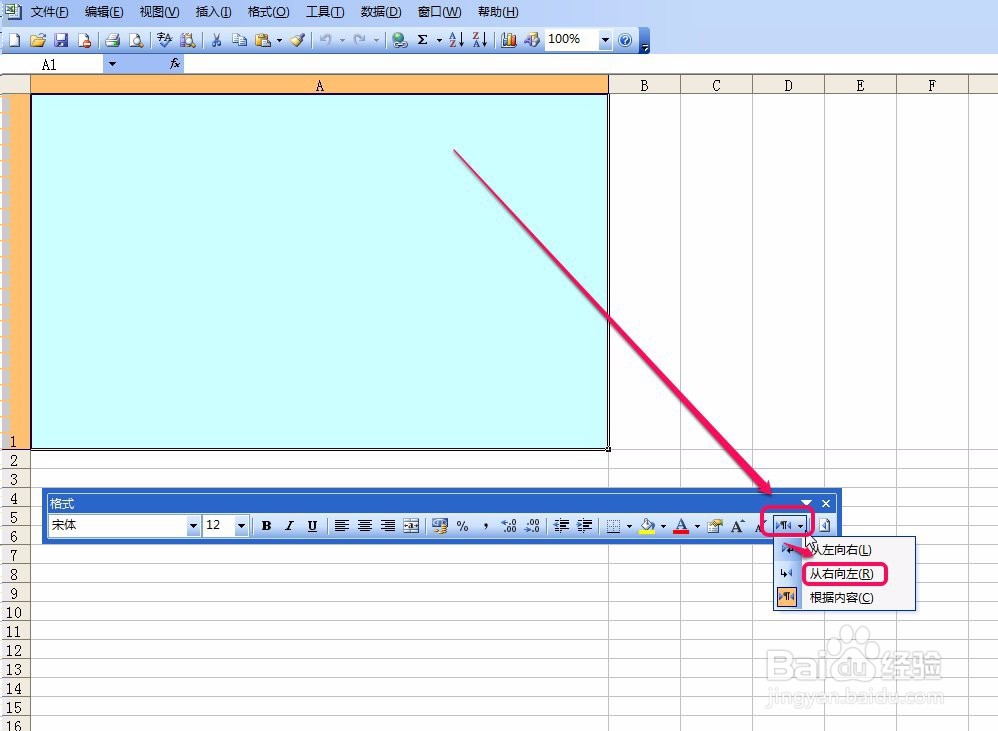
3、这时,工具栏中的按钮图标变成了图示中的样子。

4、用鼠标单击选中A1单元格。

5、在单元格上单击鼠标右键,选择菜单中的“设置单元格格式”命令。

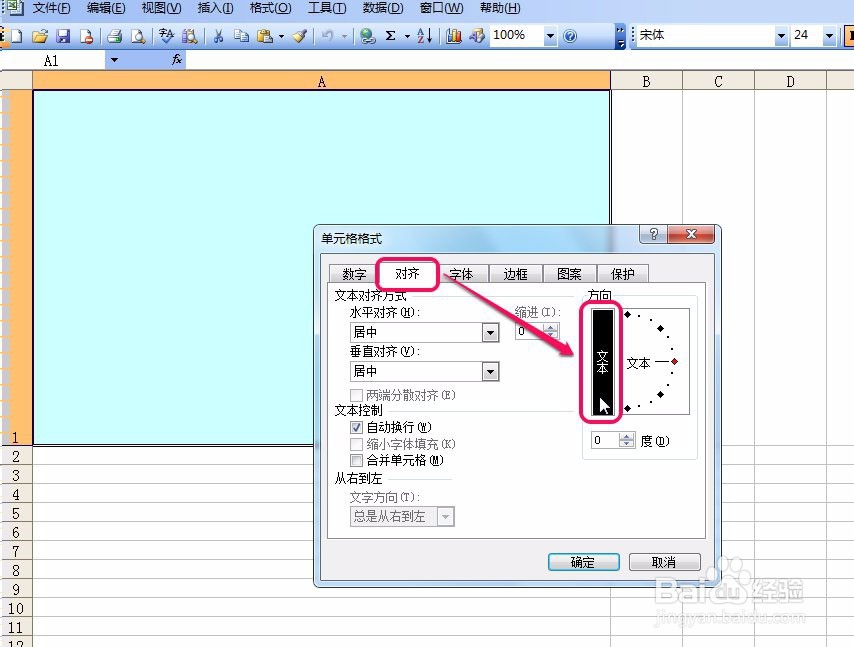
6、打开“对齐”选项卡,用鼠标选中竖排文本样式。
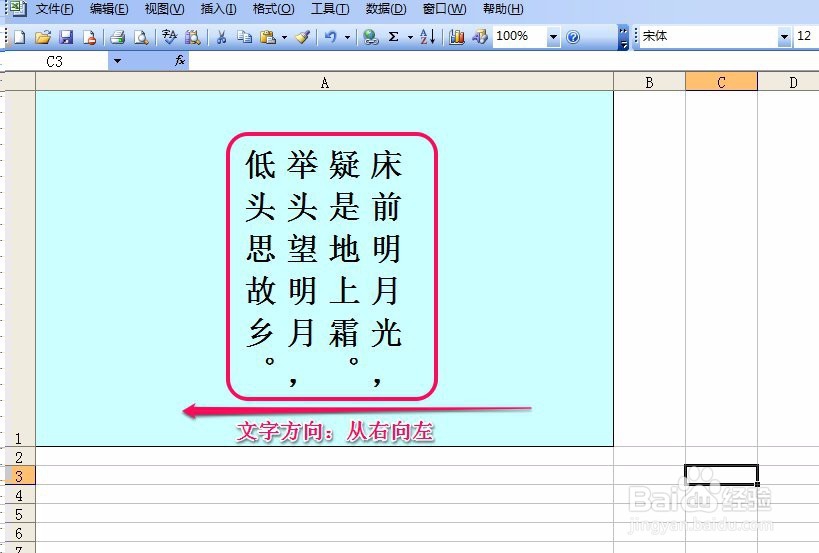
7、在A1单元格内输入文字。看到,文字方向是从右向左的。
时间:2026-04-23 08:17:03
1、打开一个空白excel文档。
2、用鼠标打开格式工具栏中的文字方向下拉菜单,选择“从右向左”命令。
3、这时,工具栏中的按钮图标变成了图示中的样子。
4、用鼠标单击选中A1单元格。
5、在单元格上单击鼠标右键,选择菜单中的“设置单元格格式”命令。
6、打开“对齐”选项卡,用鼠标选中竖排文本样式。
7、在A1单元格内输入文字。看到,文字方向是从右向左的。
