ps怎么切割图片 ps怎么把一张图片分成几张

 时间:2026-02-12 04:15:40

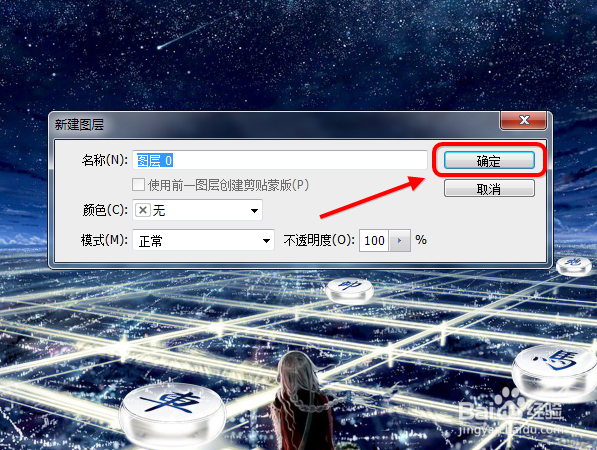
1、点击电脑桌面上的ps cs6.0图标,打开软件后载入需要处理的图片,并对图片进行解锁。

ps怎么切割图片 ps怎么把一张图片分成几张

ps怎么切割图片 ps怎么把一张图片分成几张

ps怎么切割图片 ps怎么把一张图片分成几张

2、在左侧的菜单栏里找到裁剪标志,然后右键打开选项菜单,找到切片选择工具,然后点击确定。

ps怎么切割图片 ps怎么把一张图片分成几张

3、进入切片选择后,找到划分选项,填写自己需要划分的规格,比如说小编需要垂直把图片划分为三块,应该如下图所示选择:水平选项不勾选,垂直写3。

ps怎么切割图片 ps怎么把一张图片分成几张

4、点击确定,之后可以预览效果,如果觉得不满意还可以。还可以自己移动切割线,到自己满意的地方为止。

ps怎么切割图片 ps怎么把一张图片分成几张

ps怎么切割图片 ps怎么把一张图片分成几张

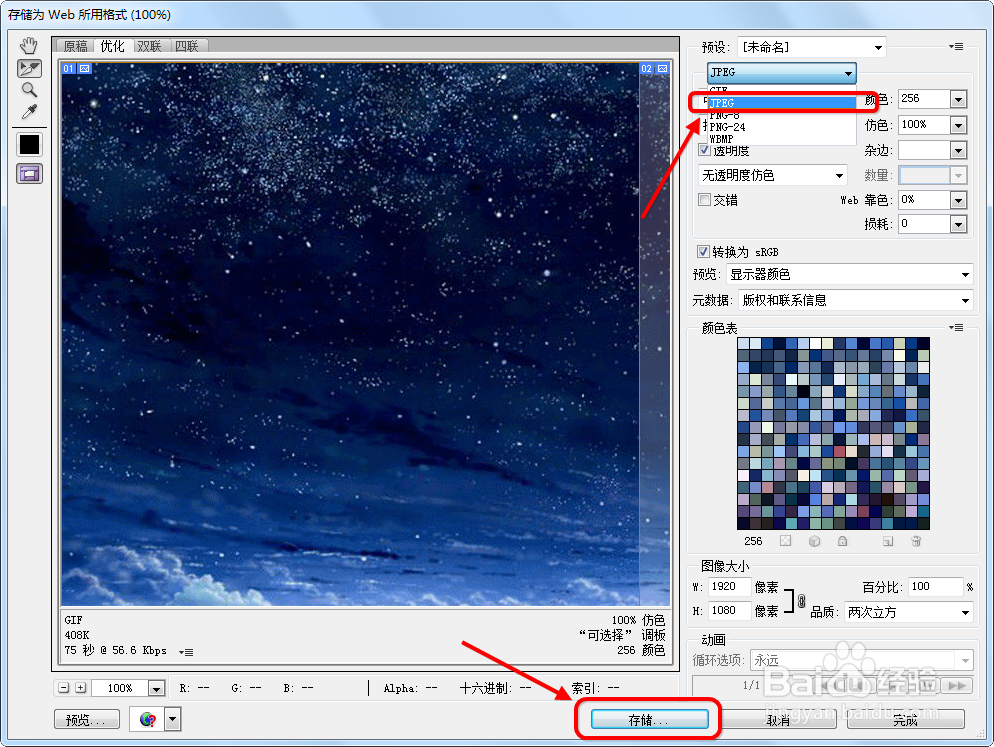
5、最后进行保存,文件选项里面,保存为web所用格式,之后选择保存的格式,最常见的图片保存格式是jpeg,最后点击存储。
ps怎么切割图片 ps怎么把一张图片分成几张

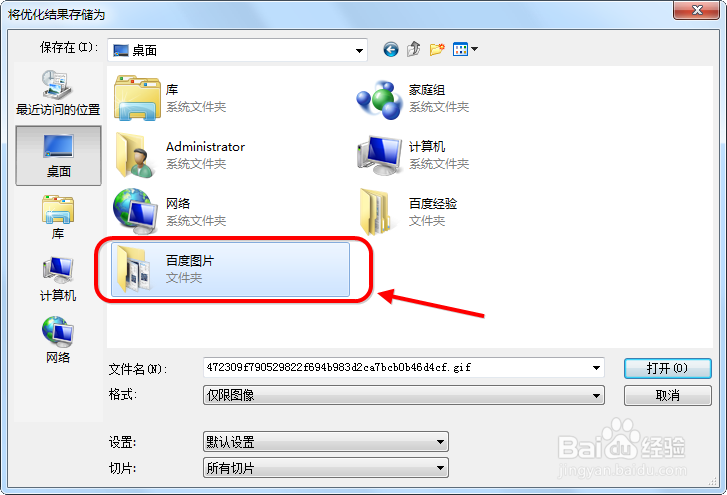
6、选择目标文件夹,打开目标文件位置,然后输入保存的名称,点击存储即可。

ps怎么切割图片 ps怎么把一张图片分成几张

ps怎么切割图片 ps怎么把一张图片分成几张

7、在目标文件夹中会出现一个名叫images的子文件夹,里面包含了事先制作好的图片,名称也是我们事先设设定好的。

ps怎么切割图片 ps怎么把一张图片分成几张

  • ps中魔棒工具怎样使用
  • PS通过曲线调整图片的明亮度
  • Photoshop 之制作石头人
  • 养宠人士必备的宠物APP推荐
  • Photoshop零基础教程之制作立体的圆锥形状
  • 热门搜索
    太湖旅游 十渡旅游 北京旅游公司 湖南省旅游 丽江旅游局 长春大学旅游学院教务系统 惠东旅游 北京郊区旅游景点大全 西安旅游住宿 清明旅游