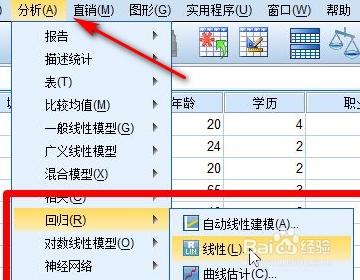
1、首先打开要进行统计分析的数据,点击【分析-回归-线性】。
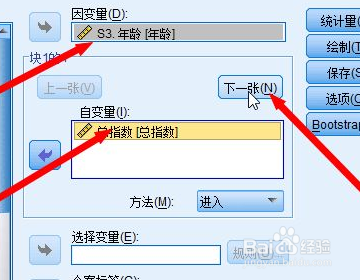
2、接着将【因变量】和【自变量】放在对话框中,记得不能倒置数据了,然后点击【下一张】。
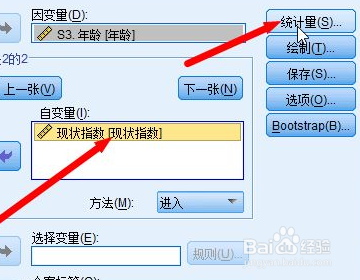
3、可以继续在【下一张】中放入【自变量】,接着点击【统计量】。
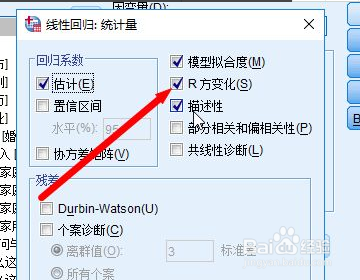
4、接着在统计量对话框中勾选【模型拟合度】、【R方变化】、【描述性】。
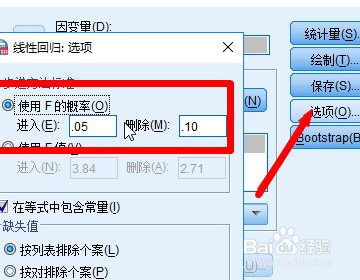
5、接着点击【选项】,然后打开选项对话框,勾选【使用F的概率】,输入为0.5,点击确定。
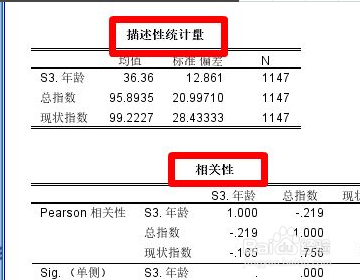
6、最后即可看到统计数据,如下图所示就完成了。
时间:2026-04-30 22:12:17
1、首先打开要进行统计分析的数据,点击【分析-回归-线性】。
2、接着将【因变量】和【自变量】放在对话框中,记得不能倒置数据了,然后点击【下一张】。
3、可以继续在【下一张】中放入【自变量】,接着点击【统计量】。
4、接着在统计量对话框中勾选【模型拟合度】、【R方变化】、【描述性】。
5、接着点击【选项】,然后打开选项对话框,勾选【使用F的概率】,输入为0.5,点击确定。
6、最后即可看到统计数据,如下图所示就完成了。
