1、将文件放入扫描仪的扫描区域内,在电脑上找到【控制面板】。

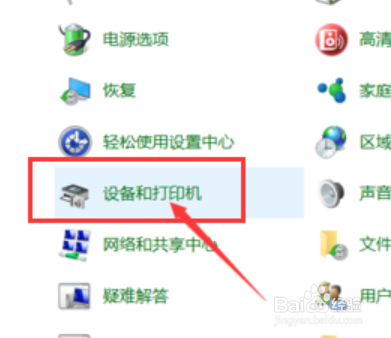
2、打开控制面板后,找到【设备和打印机】。
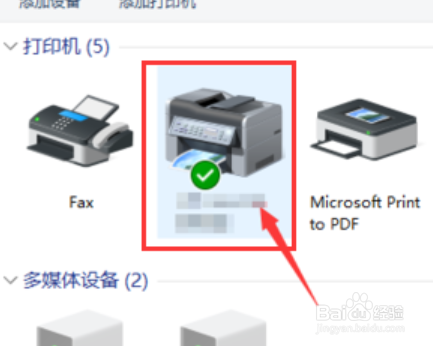
3、找到电脑连接的打印机。
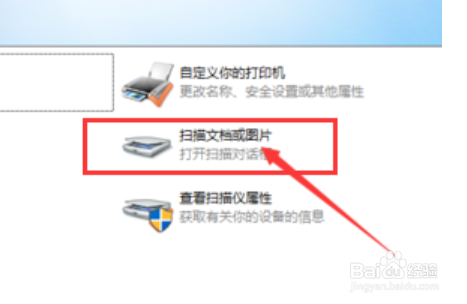
4、点开找到【扫描文档或图片】,双击打开。
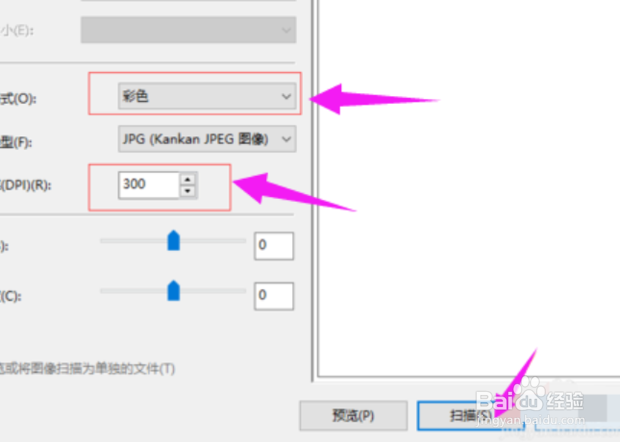
5、在弹出的窗口,选择扫描件的【分辨率和颜色格式】,设置好后,点击【扫描】。
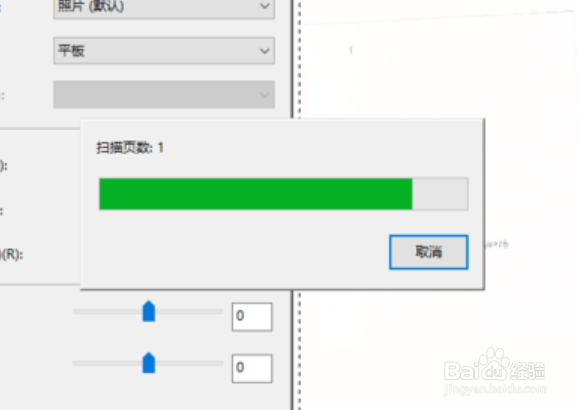
6、出现扫描的状态和页数。
7、文件扫描完后,在弹出的窗口中,点击【更多选项】。

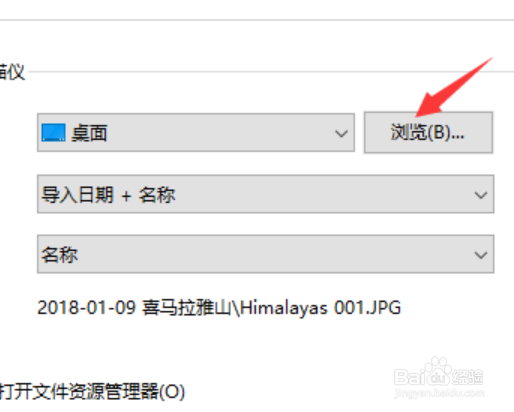
8、在文件保存的窗口,点击【浏览】选择要将文件保存到的地方,设置好后,点击【确定】。
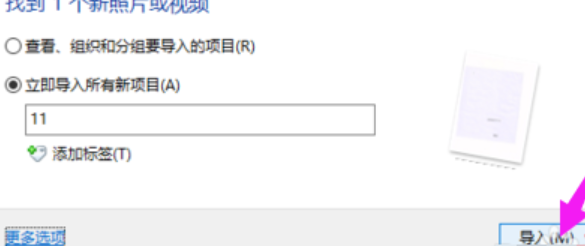
9、在导入窗口中点击【导入】即可。
时间:2026-04-28 03:29:32
1、将文件放入扫描仪的扫描区域内,在电脑上找到【控制面板】。
2、打开控制面板后,找到【设备和打印机】。
3、找到电脑连接的打印机。
4、点开找到【扫描文档或图片】,双击打开。
5、在弹出的窗口,选择扫描件的【分辨率和颜色格式】,设置好后,点击【扫描】。
6、出现扫描的状态和页数。
7、文件扫描完后,在弹出的窗口中,点击【更多选项】。
8、在文件保存的窗口,点击【浏览】选择要将文件保存到的地方,设置好后,点击【确定】。
9、在导入窗口中点击【导入】即可。
