1、在视图中点击选择墙体。

2、点击修改工具图标。
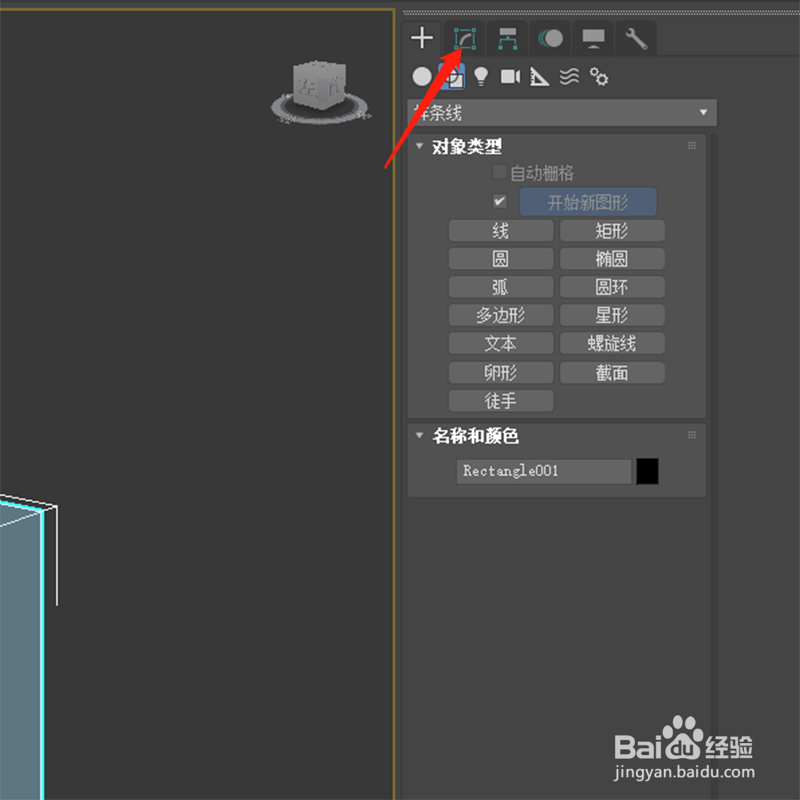
3、点击多边形。

4、点击选择开窗洞墙面。

5、点击插入。

6、在视图插入一个面。
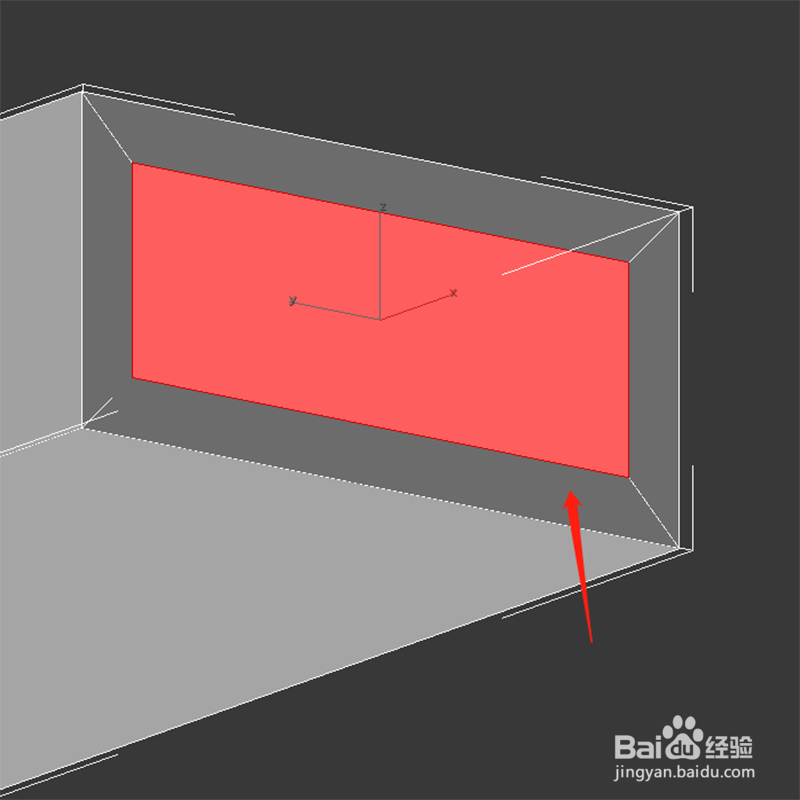
7、点击挤出后面设置图标。

8、输入-240,点击打勾确定。

9、按键盘上del键,删除红色面。
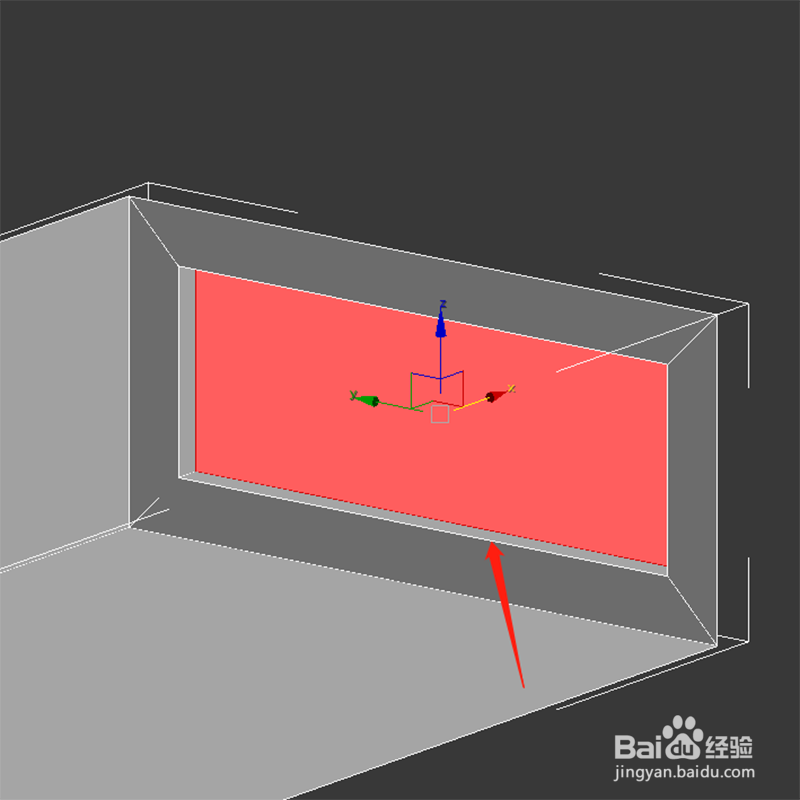
10、这样窗洞就做好了。

时间:2026-04-30 14:24:04
1、在视图中点击选择墙体。
2、点击修改工具图标。
3、点击多边形。
4、点击选择开窗洞墙面。
5、点击插入。
6、在视图插入一个面。
7、点击挤出后面设置图标。
8、输入-240,点击打勾确定。
9、按键盘上del键,删除红色面。
10、这样窗洞就做好了。
