SolidWorks绘制螺母

 时间:2026-02-13 02:09:32

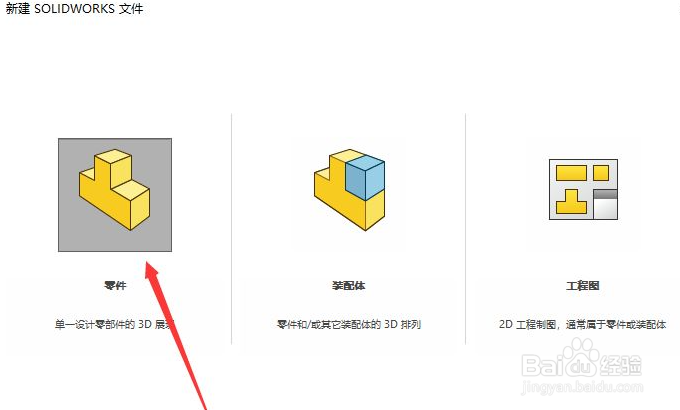
1、打开SolidWorks软件,用快捷键命令CTRL+N命令新建.
SolidWorks绘制螺母

2、点击草图面板,用多边形命令绘出如图所示的草图外切圆直径为60。这一步非常简单,如图所示,这一步完成

SolidWorks绘制螺母

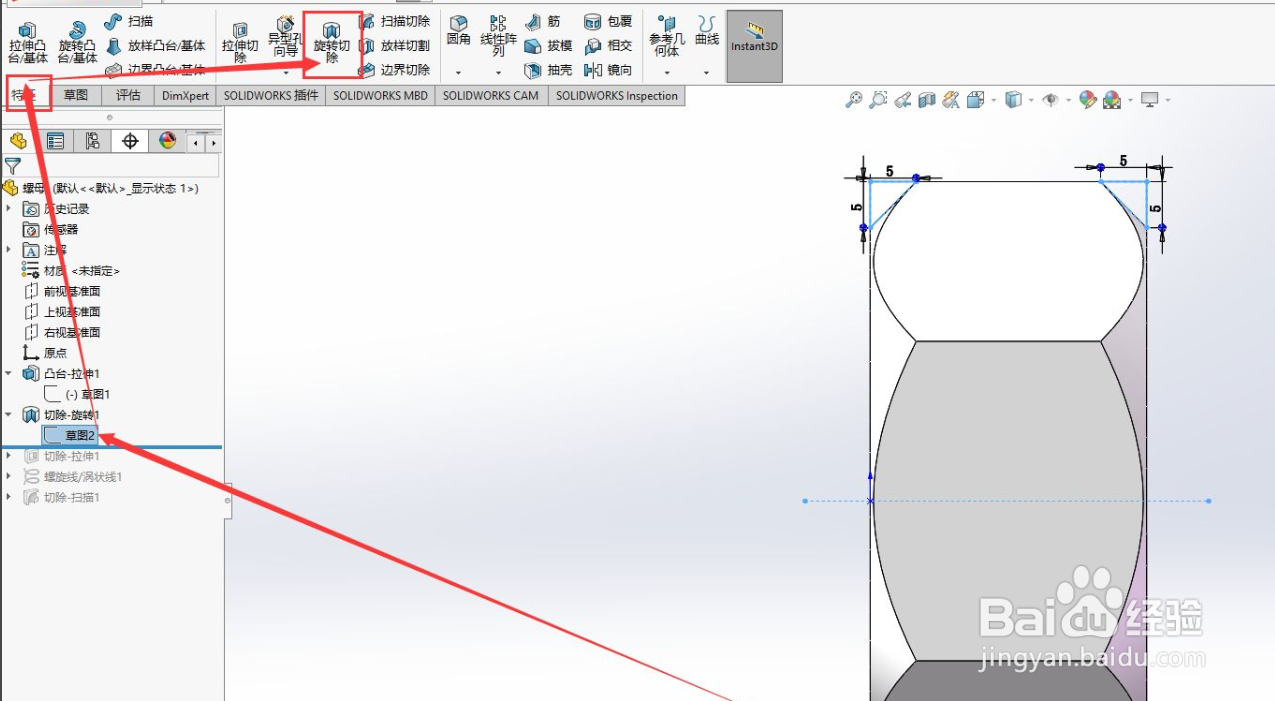
3、调节如图视角,绘制草图,点击特征面板上面的旋转切除,选择中心线。

SolidWorks绘制螺母

4、中心位置绘制圆,尺寸是可以自己来定的,这里我们只需要掌握画法,具体的对错,我们以后再说.圆的直径我们定为32mm.如图所示

SolidWorks绘制螺母

5、找到拉伸切除命令,切掉中间部分,把底孔加工出来.如图所示,这一步完成.
SolidWorks绘制螺母

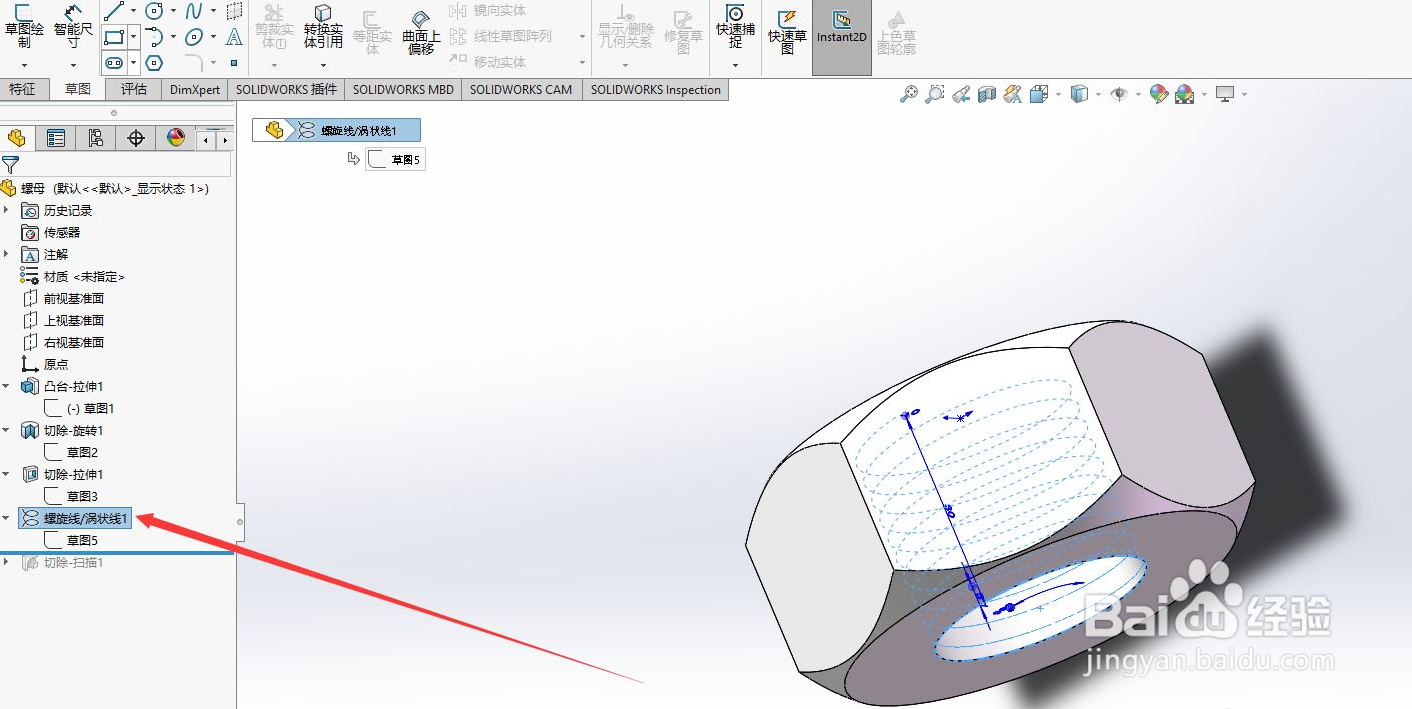
6、选择工具面板上面的插入---》曲线-----》螺旋线,参数自行设置。

SolidWorks绘制螺母

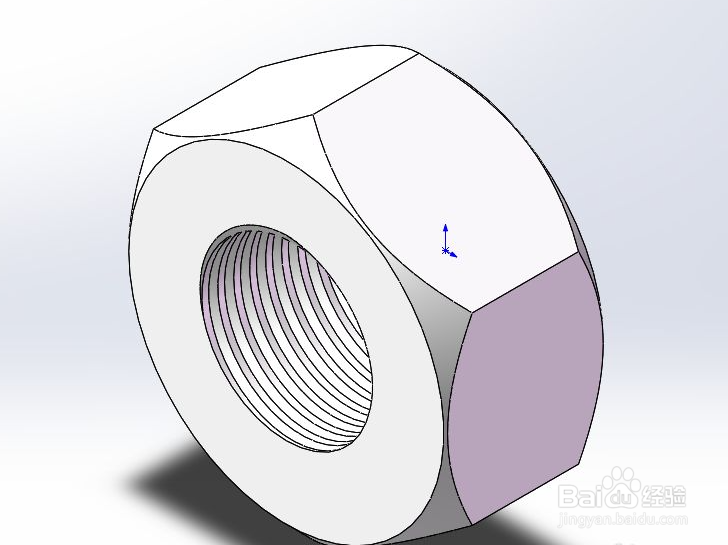
7、最后就出现效果了。

SolidWorks绘制螺母

  • 在solidworks里建立一个倾斜的基准面怎么做
  • SolidWorks怎么进行拔模操作
  • SolidWorks怎么倒圆角
  • SolidWorks怎么扫描切除
  • solidworks怎么建立新的基准面?
  • 热门搜索
    石家庄旅游网 河北承德旅游景点 燕子沟旅游 威海旅游网 云南旅游要多少钱 e龙旅游网 丽江旅游介绍 西安旅游景点图片 黄龙旅游集散中心 永定土楼旅游