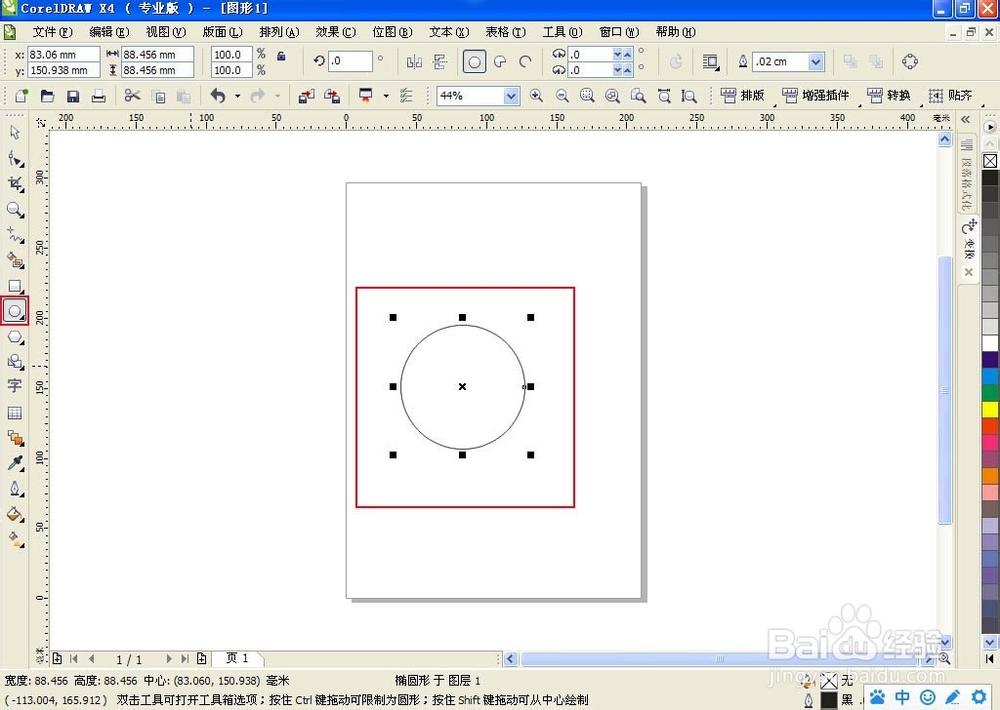
1、打开Corel软件先画个圆圈 画圈的时候 要按住Ctrl 这样子画出来的圆是正圆
2、把圆圈填充成红色 现在看 红色圆圈有一圈黑边 这个用不到 可以去掉 点击最右边颜色栏最上面的小叉 点击右键 描边就没了


3、接着在画一个比红色圆在小一圈的圆 放在红圆的中间

4、然后把两个圆全部选中 点击上方红框选中区域 然后把描的黑边去掉 这样子戳的外环就出来了


5、接着做弧形的文字 在画一个圆圈 在圆圈的外环上面添加文字 然后调整文字大小 这里我用方正宋黑字体


6、文字调整好之后 接着需要把里面的黑线去掉 单选中中间的圆形 直接删掉 然后把文字填充红色

7、还差里面的五角星 可用多边形工具画 选中多边形工具后 上面有个选项 写上5 之后按住Ctrl 画个等比的5边形


8、现在需要把五边形变成五角星 选择形状工具 点红框内的点 向里拉 拉的时候会有虚影 调整到五角星形状即可


9、然后松开鼠标 就出来五角星了 接着把五角星填充红色 放到中间 就可以了


