ppt中如何把一张图片挖去一个洞

 时间:2024-10-26 03:31:54

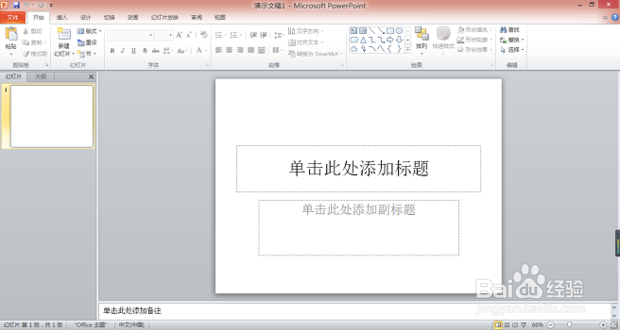
1、首先打开一个空白的ppt,如图所示。
ppt中如何把一张图片挖去一个洞

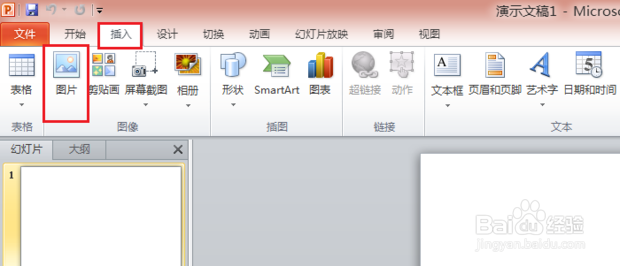
2、点击上方的插入,再选择下面的“图片”。

ppt中如何把一张图片挖去一个洞

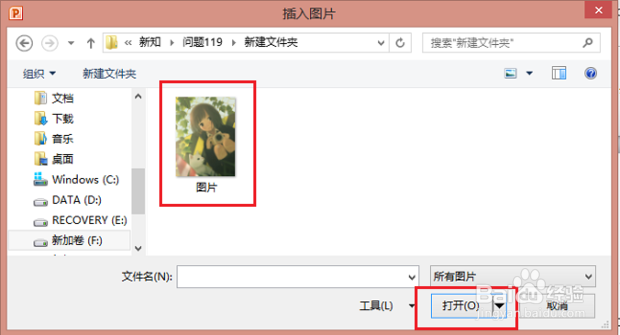
3、找到需要去除背景的图片,选中后点击下方的“打开”。

ppt中如何把一张图片挖去一个洞

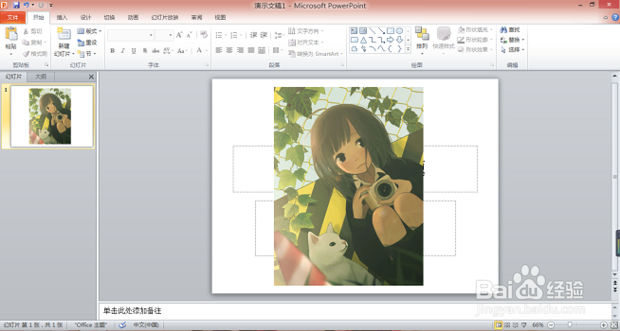
4、这时,可以看到图片已经出现在了幻灯片页面上。

ppt中如何把一张图片挖去一个洞

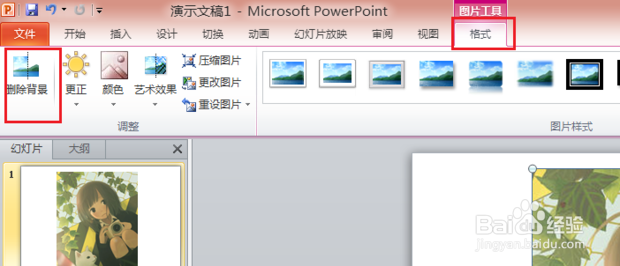
5、点击最上方工具栏的格式,再选择下方的“删除背景”。

ppt中如何把一张图片挖去一个洞

6、这时,图片中的紫色部分就是选中会被删除的背景。但是小编想要将猫和人全部保留,所以要继续操作。

ppt中如何把一张图片挖去一个洞

7、点击左上方的“标记要保留的区域”,如图。

ppt中如何把一张图片挖去一个洞

8、鼠标点击需要保留的部分,则这些部分就会恢复原来的颜色。

ppt中如何把一张图片挖去一个洞

9、这时,再点击上方的“保留更改”,如图所示。

ppt中如何把一张图片挖去一个洞

10、最后,就可以看到图片的背景已经不见了,只留下需要保留的部分。

ppt中如何把一张图片挖去一个洞
  • ppt怎么把图形中间挖空
  • PPT中怎么在导入的图片中挖一个五角星的洞
  • ppt图片如何裁剪成想要的形状
  • PPT中怎样进行图形的拆分
  • ppt中图片怎么裁剪为不规则图形
  • 热门搜索
    栾川旅游景点 昌吉旅游 淮南旅游 好的旅游网站 中国旅游业发展现状 旅游管理专业怎么样 益阳旅游 海南旅游指南 北京旅游介绍 重庆旅游公司