PowerPoint2016中设置幻灯片页面大小

 时间:2026-02-15 12:46:44

1、在计算机桌面上的PowerPoint2016程序图标双击鼠标左键,将其打开运行。并点击“打开其他演示文稿”选项,打开需要编辑的ppt演示文稿。如图所示;
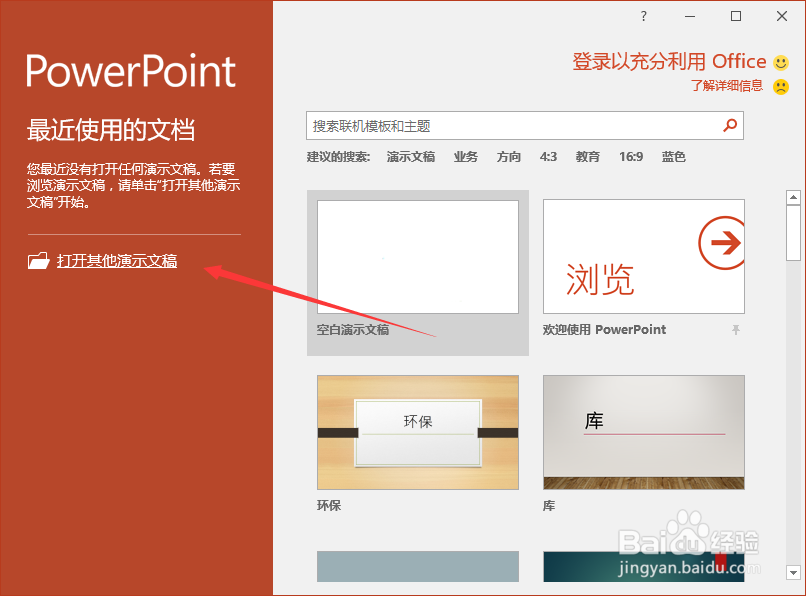
PowerPoint2016中设置幻灯片页面大小

2、在打开的ppt文档窗口中,打开菜单选项卡的“设计”选项卡。如图所示;

PowerPoint2016中设置幻灯片页面大小

3、在打开的“设计”选项卡中,依次点击“自定义”-->“自定义幻灯片大小”选项。如图所示;

PowerPoint2016中设置幻灯片页面大小

4、点击“自定义幻灯片大小”选项后,这个时候会弹出“幻灯片大小”设置对话框。如图所示;
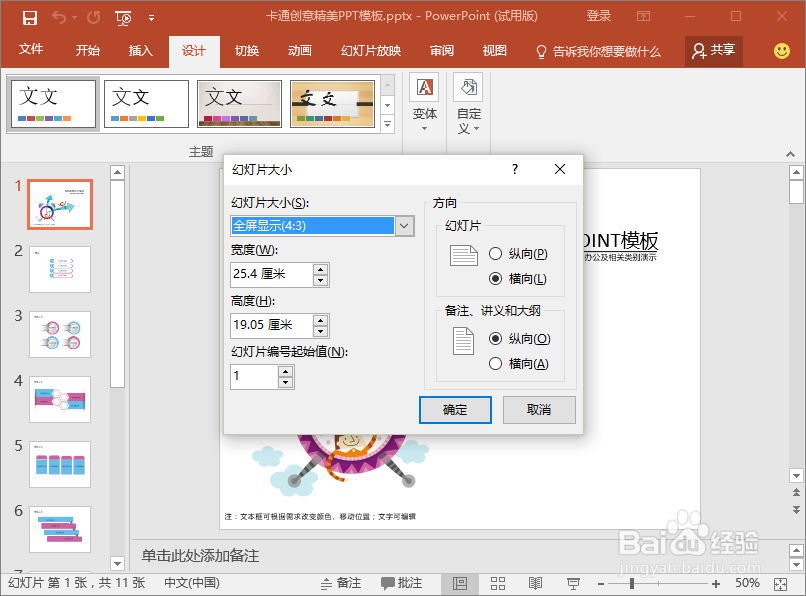
PowerPoint2016中设置幻灯片页面大小

5、点击“幻灯片大小”下拉按钮,可以根据自己的需要选择大小样式。如图所示;

PowerPoint2016中设置幻灯片页面大小

6、在“宽度”和“高度”中也可以对尺寸进行设置。如图所示;

PowerPoint2016中设置幻灯片页面大小

  • wps怎么利用smartart制作垂直块列表
  • word之插入书签超链接
  • PPT演示文稿怎么设置幻灯片大小和方向
  • 怎么给PPT文档中的幻灯片插入形状
  • 如何在幻灯片中插入声音文件
  • 热门搜索
    防城港旅游攻略 利川旅游 泉州旅游攻略 去泰国旅游要带什么 临沂旅游景点 广东省旅游职业技术学校 连云港旅游景点 定西旅游 张家界旅游要多少钱 江苏旅游景点大全
