1、如下图所示,
打开SolidWorks软件,新建一个空白的零件文件。

2、如下图所示,
1、点击工具栏中的 旋转凸台/基体 图标,激活该命令,
2、在软件出现的三个基准面中选择 上视基准面,然后就直接进入到草图环境。

3、如下图所示,
进入草图环境,
1、激活中心线命令,以坐标原点为起点,画一横一竖两条中心线,
2、激活直线命令,在纵向水平线的左边画出一个大致的轮廓,
3、激活智能尺寸命令,按照从《SAE J514》标准中得到的详细尺寸进行标注,
长度尺寸:5.44、3.18、8.0、23.14,
宽度尺寸:10.72、11.6、15.15、16.65、15.15,
角度尺寸:37°、45°、60°,
4、激活草图工具栏中的“镜像实体”命令,选中所有的轮廓直线,以纵向中心线为镜像直线进行镜像操作,
5、点击“退出草图”。

4、如下图所示,
回到 旋转 对话框,
选择水平中心线为旋转轴,
看着预览效果点击√,完成并结束本次操作。

5、如下图所示,
创建螺旋线。
1、执行【曲线——螺旋线/涡状线】,
2、选择实体的平端面为草图平面进入到草绘环境,画圆,直径为33.29,退出草图环境,
3、设置螺距为2.12,圈数30,起始角度0度,看着预览效果决定是否反向,
4、打√,完成螺旋线的创建。

6、如下图所示,
1、点击工具栏中的 草图绘制 图标,
2、设计树中选择合适的基准面,这里笔者选择的是“上视基准面”,
3、进入草图,激活直线命令,画一个封闭的三角形,
4、激活智能尺寸命令,标注三角形的详细尺寸15.39、2、0,
5、退出草图。

7、如下图所示,
执行【扫描切除——三角形——螺旋线——打√】,
完成螺纹的创建。

8、如下图所示,
1、点击工具栏中的 拉伸凸台/基体 图标,激活该命令,
2、设计树中选择“右视基准面”,进入草图。

9、如下图所示,
1、激活 多边形 命令,以坐标原点为圆心画一个正六边形,
2、激活圆命令,以坐标原点为圆心画一个圆,
3、激活智能尺寸命令,标注圆直径为ø21.44,六角对边为34.93,
4、“退出草图”。

10、如下图所示,
对话框中设置拉伸方式为“两侧对称”,
设置拉伸距离为10.87,并默认勾选“合并结果”。

11、如下图所示,
1、点击“旋转切除”图标,
2、点击“前视基准面”。

12、如下图所示,
1、激活中心线命令,以坐标原点为起点画一条水平中心线,
2、激活直线命令,画两个封闭的三角形,
3、激活智能尺寸命令,标注尺寸:17.47、15°,
4、退出草图。
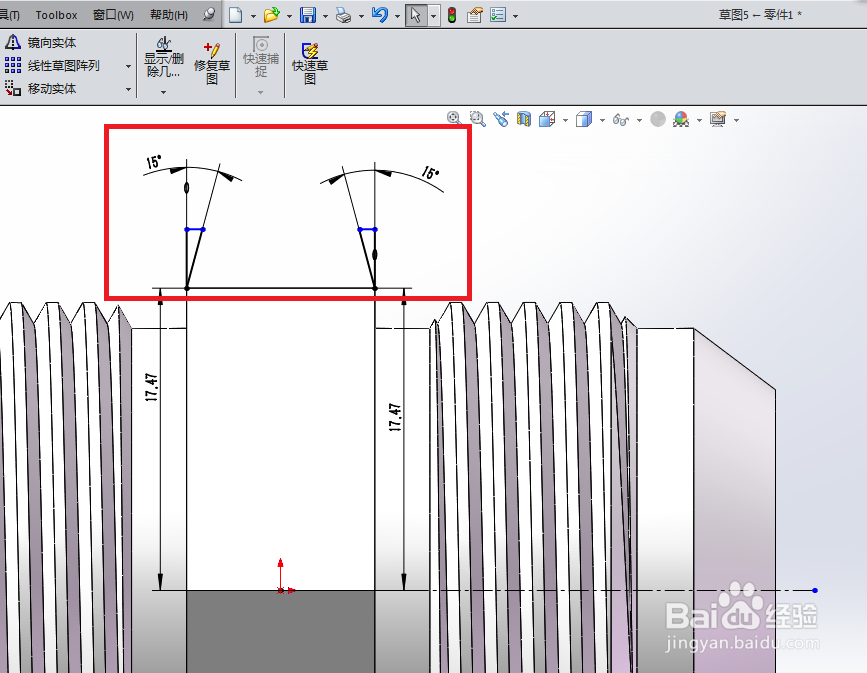
13、如下图所示,
点击√,完成旋转切除的操作。

14、如下图所示,
在软件右边工具栏中找到一种“外观——碳钢”,将其指定给整个零件,
至此,
完成上色处理,
至此,
两头螺纹都是1-5/16-12UN-2A的美标37度扩口式直通管接头建模完成。

