如何利用Excel 2016将阿拉伯数字转换为罗马数字

 时间:2026-02-14 21:06:02

1、启动Excel 2016电子表格应用程序,如图所示点击界面右侧新建空白工作簿。

如何利用Excel 2016将阿拉伯数字转换为罗马数字

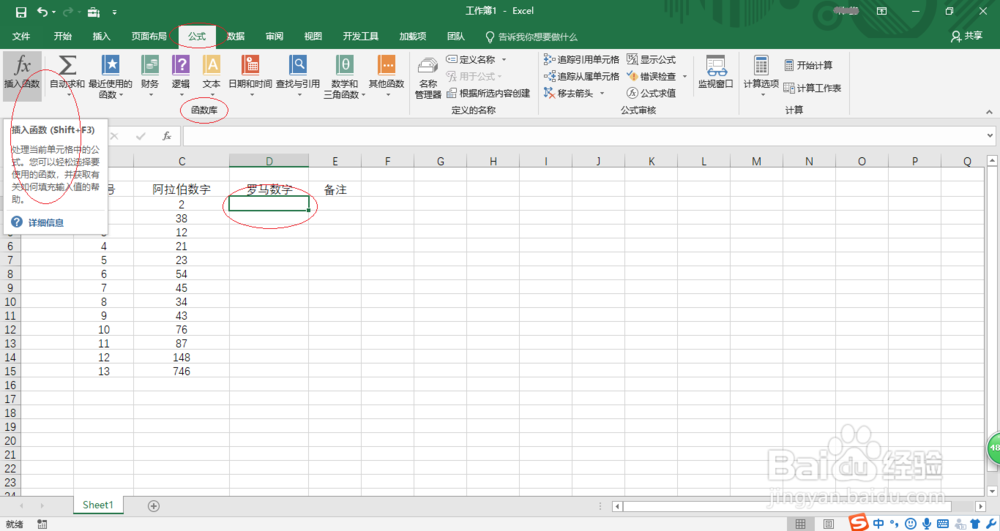
2、本例要求将阿拉伯数转换为罗马数字,如图所示。选中罗马数字单元格数据区域,点击"公式→函数库→插入函数"图标。
如何利用Excel 2016将阿拉伯数字转换为罗马数字

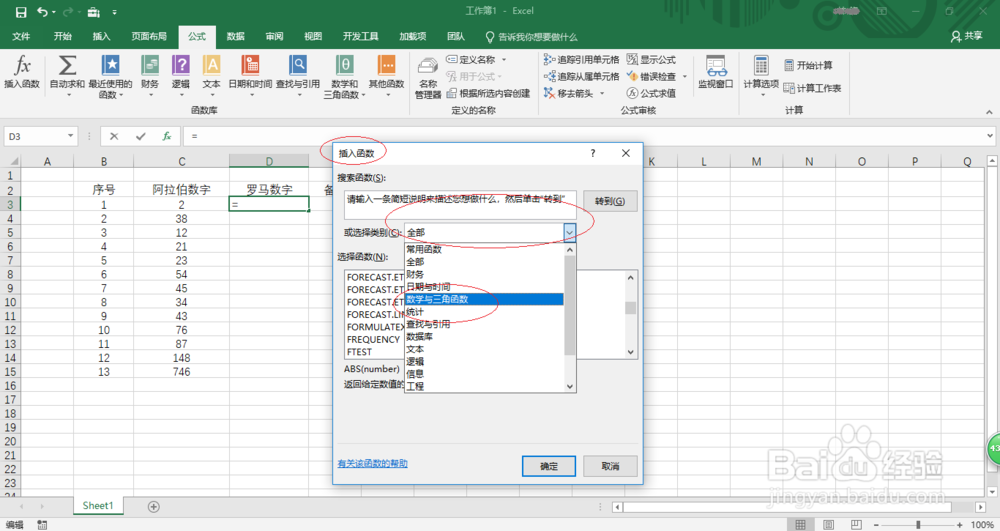
3、如图所示,唤出"插入函数"对话框。点击"搜索函数或选择类别"文本框右侧下拉箭头,选项框选择"数学与三角函数"项。
如何利用Excel 2016将阿拉伯数字转换为罗马数字

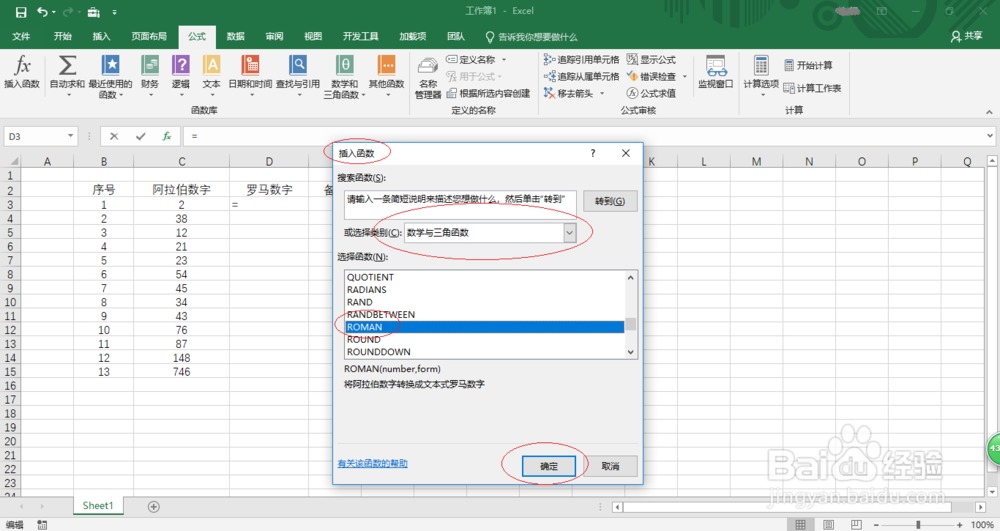
4、选择函数列表框选择ROMAN函数,如图所示。设置完成点击"确定"按钮,下步将进行阿拉伯数字转换为罗马数字的操作。
如何利用Excel 2016将阿拉伯数字转换为罗马数字

5、如图所示,唤出"函数参数"对话框。函数参数文本框输入函数参数,完整公式为"=ROMAN(C3,0)"。

如何利用Excel 2016将阿拉伯数字转换为罗马数字

6、拖动选定区域进行序列填充,如图所示。本例到此结束,希望对大家能有所帮助。

如何利用Excel 2016将阿拉伯数字转换为罗马数字

  • 如何给wps表格的文字加上链接
  • 如何将Word里的“空格”替换为“另起一行”
  • Excel表格技巧—返回给定数值绝对值的方法
  • wps表格怎么插入符号图标
  • 格式刷快捷键
  • 热门搜索
    广州深圳旅游攻略 新西兰最佳旅游时间 常州旅游商贸网络课程 山东旅游线路 香港旅游报价 辽宁省旅游信息网 绵阳有哪些旅游景点 长沙的旅游景点 佛山有什么旅游景点 英德旅游景点大全
