OriginPro 8做好图后上边框和右边框调处

 时间:2026-04-25 21:56:13

1、打开软件,输入内容

OriginPro 8做好图后上边框和右边框调处

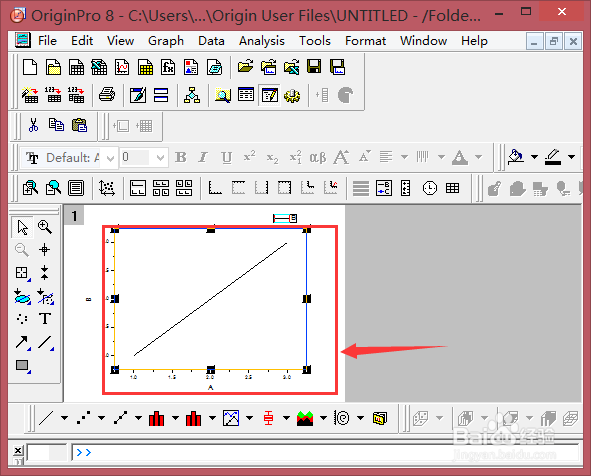
2、全选

OriginPro 8做好图后上边框和右边框调处

3、画图

OriginPro 8做好图后上边框和右边框调处

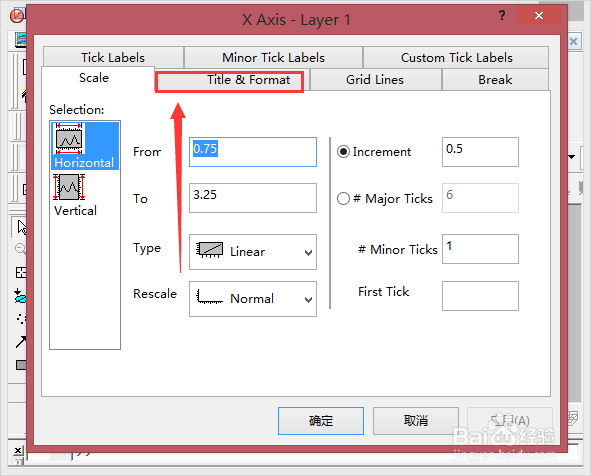
4、双击左键

OriginPro 8做好图后上边框和右边框调处

5、选择边框选项

OriginPro 8做好图后上边框和右边框调处

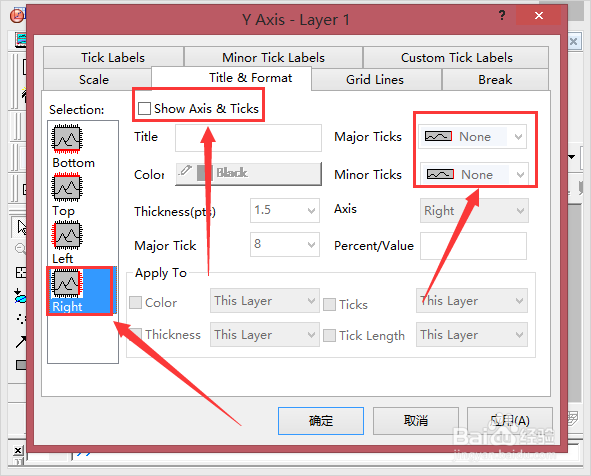
6、选择上边框

OriginPro 8做好图后上边框和右边框调处

7、显示上边框

OriginPro 8做好图后上边框和右边框调处

8、把标尺隐去

OriginPro 8做好图后上边框和右边框调处

9、同理右边框也是

OriginPro 8做好图后上边框和右边框调处

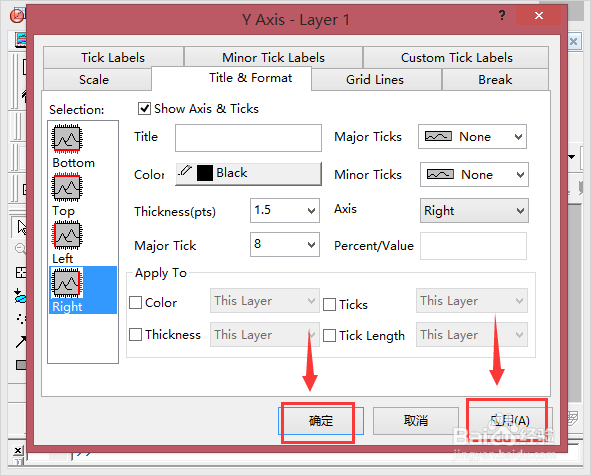
10、点击应用,确定

OriginPro 8做好图后上边框和右边框调处

11、然后弄好了

OriginPro 8做好图后上边框和右边框调处

  • origin做相同横坐标,不同纵坐标的图
  • Origin中怎么添加虚线?
  • OriginPro 8.5如何加上边框和右边框
  • origin自定义坐标轴刻度
  • 用origin作图后图例上面的小框怎么去掉
  • 热门搜索
    厦门土楼旅游攻略 茂名放鸡岛旅游攻略 长白山滑雪旅游攻略 苏州旅游景点推荐 长岛旅游网 文昌湖旅游度假区 大学生旅游网 百度旅游攻略网 内蒙古赤峰旅游景点 新疆旅游包车