PPT演示文稿课件如何插入word或是EXCEL里面文本

 时间:2024-10-12 02:11:24

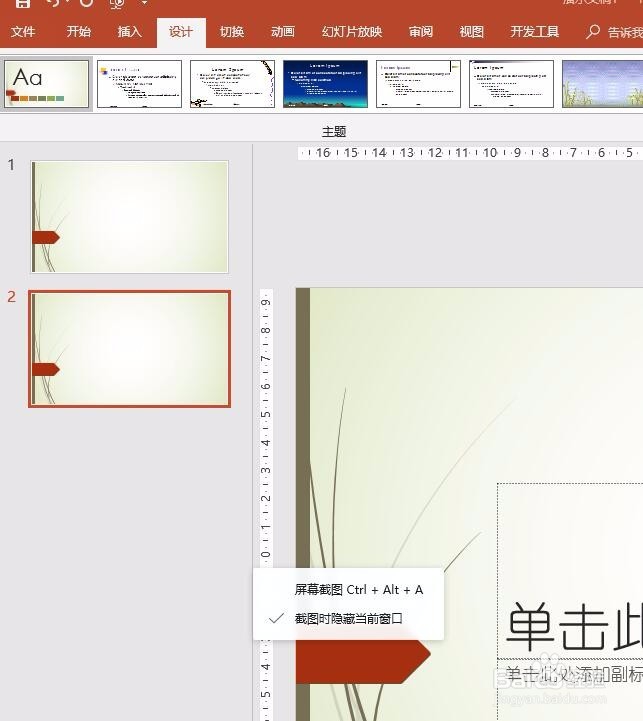
1、打开我们正在制作的培训文件,要求将我们的word文档中的内容,导入到第二章幻灯片里面
PPT演示文稿课件如何插入word或是EXCEL里面文本

2、在PPT幻灯片界面,我们点击插入,而后在弹出的内容中,找到对象图标

PPT演示文稿课件如何插入word或是EXCEL里面文本

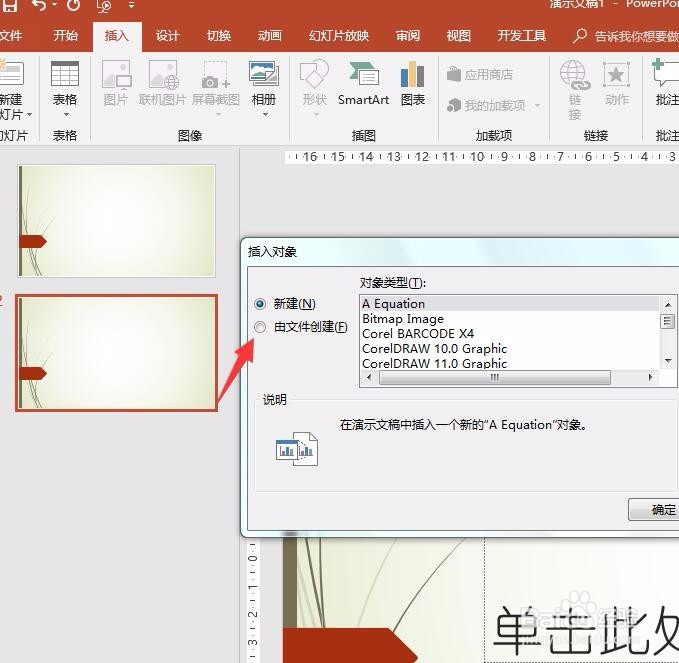
3、点击对象,而后弹出一个对话框,这里有两个选项,一个是由文件创建,一个是新建
PPT演示文稿课件如何插入word或是EXCEL里面文本

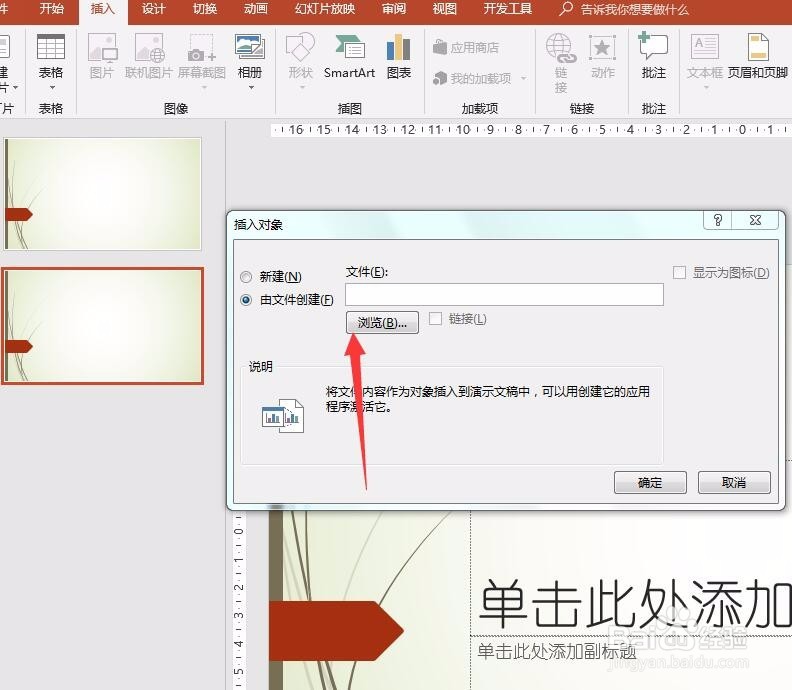
4、在对象对话框,我们选中由文件创建前面的单选框,,而后在下面找到浏览图标
PPT演示文稿课件如何插入word或是EXCEL里面文本

5、点击浏览,而后我们在电脑上找到我们的word文档,如图所示

PPT演示文稿课件如何插入word或是EXCEL里面文本

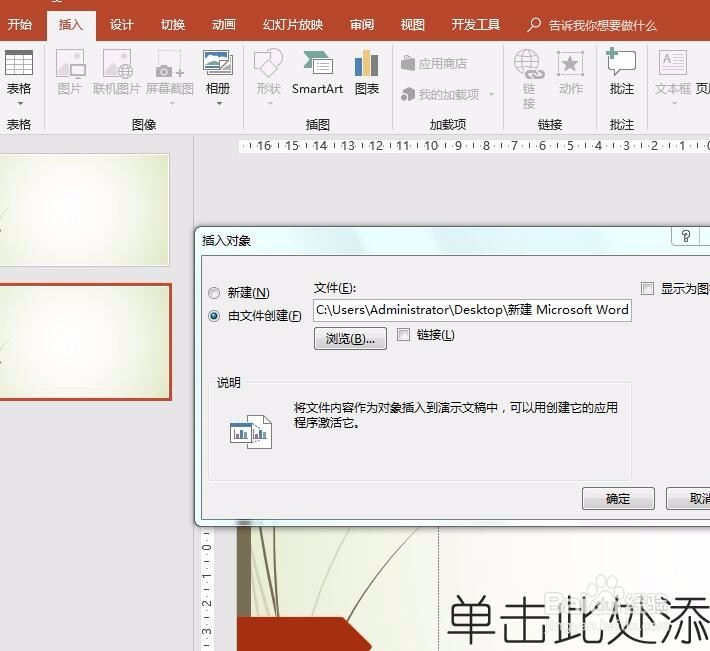
6、找到文档后,选择,并点击插入,而后我们可以看到,对象的窗口上,就出现了word文档的路径
PPT演示文稿课件如何插入word或是EXCEL里面文本

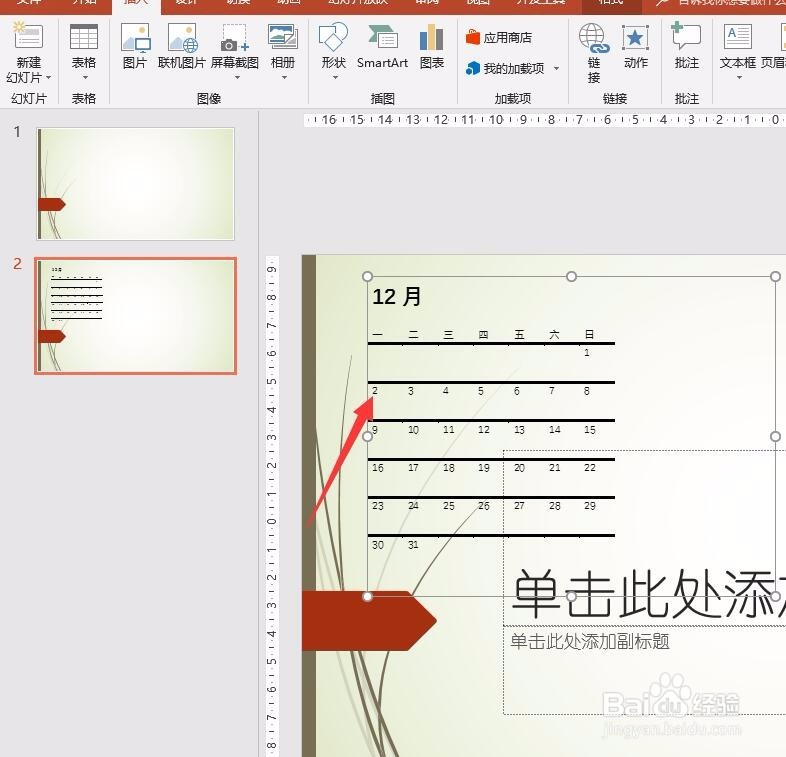
7、路径加载后,我们在对象窗口点击确定,而后我们就可以看到,word文档里面的日历就添加到了第二章幻灯片上
PPT演示文稿课件如何插入word或是EXCEL里面文本
  • ppt怎样设置“文本框”的水平位置和垂直位置
  • ppt文本怎么转换为smartart图形
  • ppt演示文稿如何设置背景颜色为橄榄色
  • 如何在word中给图片添加裁剪对角线白色样式
  • ppt图片样式如何设置
  • 热门搜索
    云南旅游淡季 内蒙古旅游局官网 凭祥旅游 丽江市旅游局 最好的旅游网站 山西旅游一卡通 鼓浪屿旅游地图 济宁旅游景点大全 武汉的旅游景点 菲律宾旅游安全吗
