Pr怎么快速360度裁剪视频画面大小

 时间:2026-04-28 11:19:03

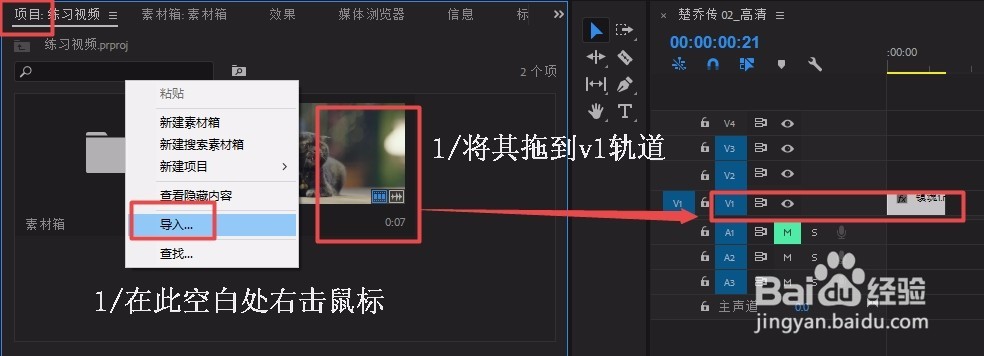
1、打开pr,在其“项目”面板右击鼠标,选择“导入”,导入视频素材

将其拖到v1轨道
Pr怎么快速360度裁剪视频画面大小

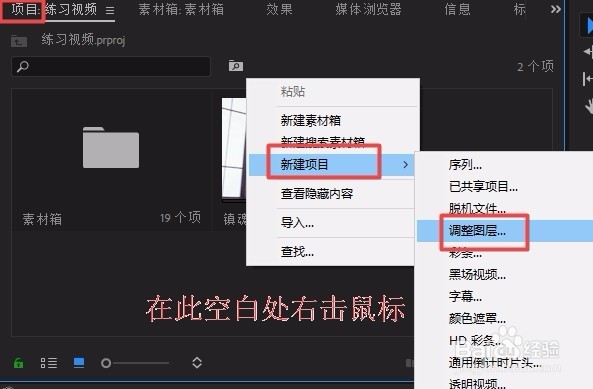
2、在“项目”面板空白处右击鼠标,选择“新建项目”-“调整图层”

  点击“确定”
Pr怎么快速360度裁剪视频画面大小

Pr怎么快速360度裁剪视频画面大小

3、将调整图层拖到v2轨道,调整长度与视频对齐

Pr怎么快速360度裁剪视频画面大小

4、在“效果”面板搜索栏输入“线性擦除”,将其拖到调整图层上

  (“视频效果”-“过渡”-“线性擦除”)

Pr怎么快速360度裁剪视频画面大小

5、选中调整图层,在其“效果控件”面板中找到“线性擦除”

  修改“过渡完成”为20%(可自定)

  修改“擦除角度”为99度(可自定)

  修改“羽化”为0(可自定)

完成擦除

Pr怎么快速360度裁剪视频画面大小

Pr怎么快速360度裁剪视频画面大小

6、若一个擦除不能达到效果

  可在“效果”面板中找到“线性擦除”,直接再拖拽一个到“效果控件”面板空白处即可再裁剪(如图)

Pr怎么快速360度裁剪视频画面大小

Pr怎么快速360度裁剪视频画面大小

  • 用PS批量制作premiere字幕 pr如何批量导入字幕
  • AfterEffects怎样设置物理时间因素
  • AE怎么做彩虹
  • Ae 2019 怎样在自动颜色效果中调整中性颜色?
  • Trapcode-Particular基础篇:[4]物理学介绍02
  • 热门搜索
    敦煌旅游景点 合肥旅游论坛 西安旅游团 台湾旅游攻略2013 大理旅游地图 吉首旅游 旅游相册 保山旅游 信阳旅游景点大全 安徽省旅游集团
