1、打开图片,选择“滤镜”-“风格化”-“查找边缘”。
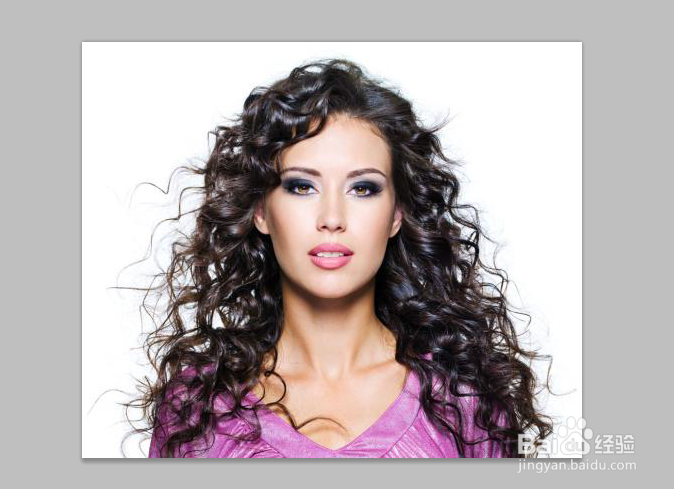
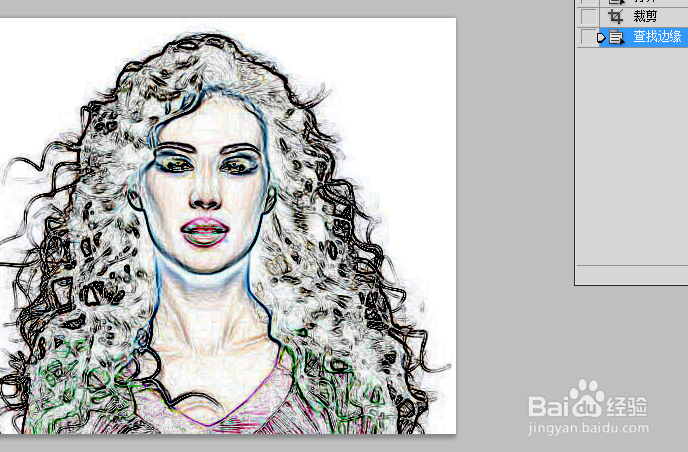
2、在“通道”面板中依次查看各通道,选择一个线条最清晰、图像细节相对较少的通道,这里选择红通道。
按住ctrl+a选中红通道,按ctrl+c复制到剪贴板中去。
然后新建一个文件,按Ctrl+v粘贴到文件中去。

3、选择“图像”-“调整”-“色调分离”,设置参数。
选择“图像”-“调整”-“色阶”,依次为45,100,215。

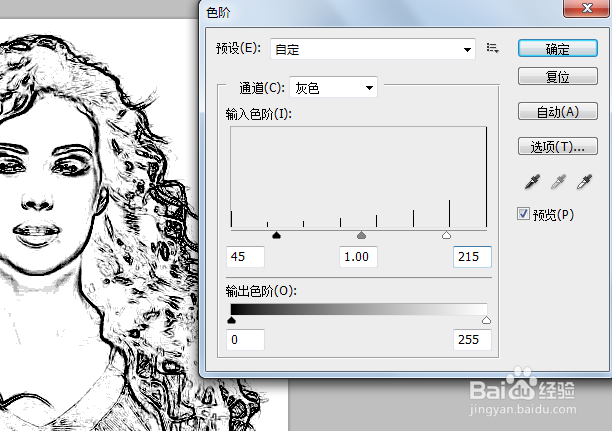
4、使用矩形选框工具,绘制一个矩形选区,按住shift+ctrl+i反选,按delete删除后,再次按住shift+ctrl+i反选。

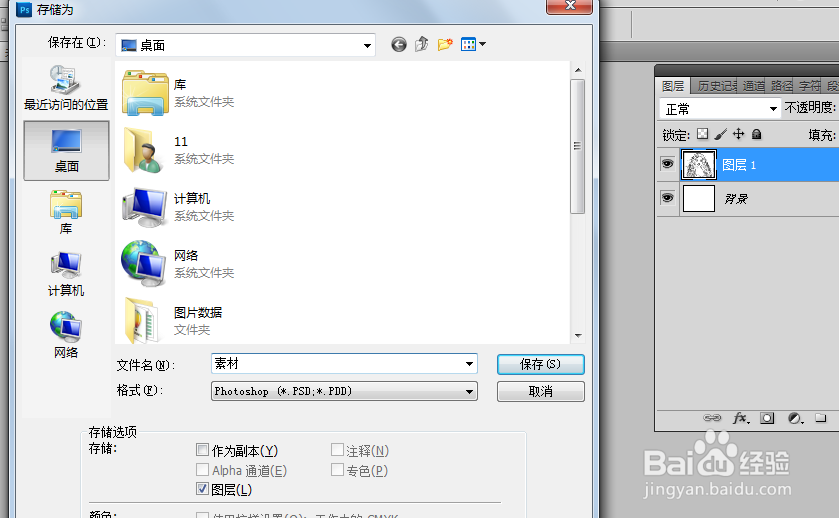
5、选择“编辑”-“描边”,颜色设置为黑色,然后存储文件psd。

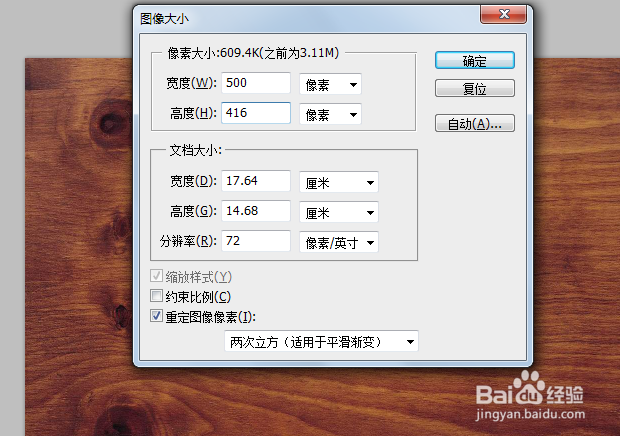
6、打开木纹图片,把图片大小设置之前图像大小。
选择“滤镜”-“纹理”-”纹理化“,点击载入纹理,找到刚才保存的文件。

7、参数设置后,看下木版画效果。

