1、用Excel2007打开待处理文档

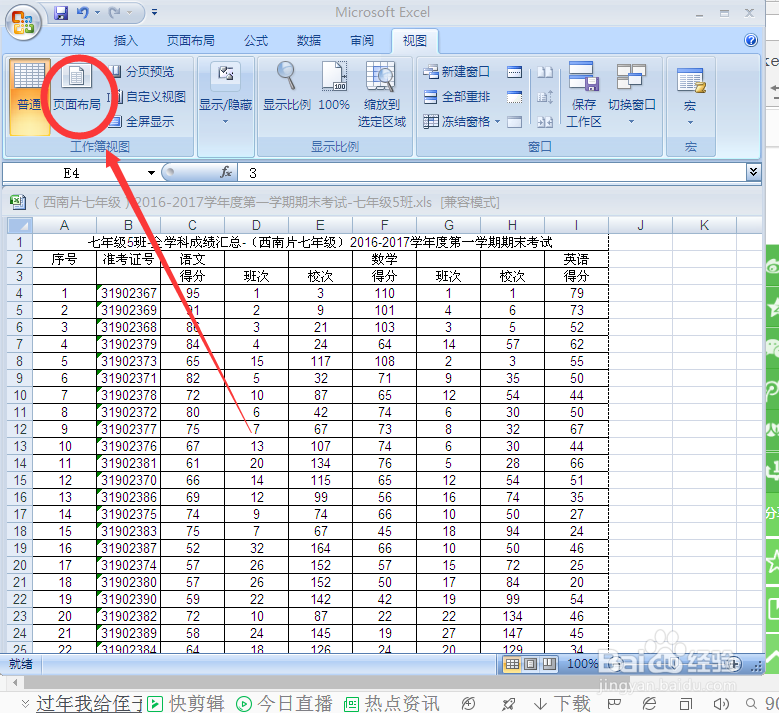
2、点击工具栏的“视图”

3、点击“页面布局”
4、一、精确设置列宽:选中要设置列宽的列
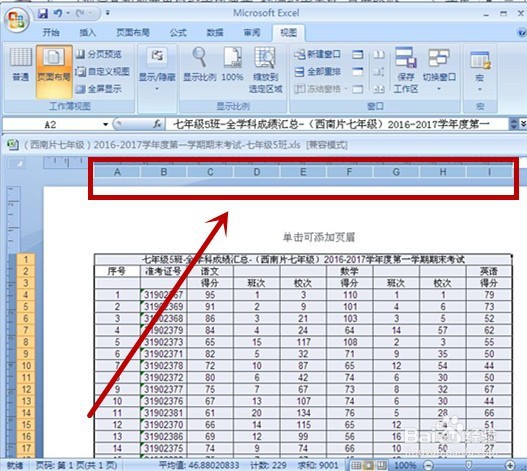
5、右键出现下拉菜单,点击“列宽”


6、输入要设置的列宽数字(单位:厘米)后确定

7、二、精确设置行高(单位:厘米)、选中要设置的行
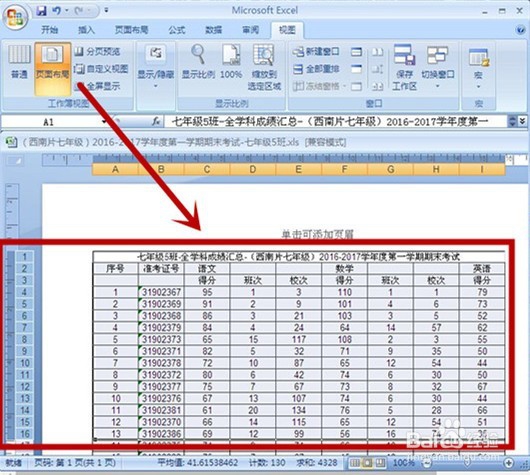
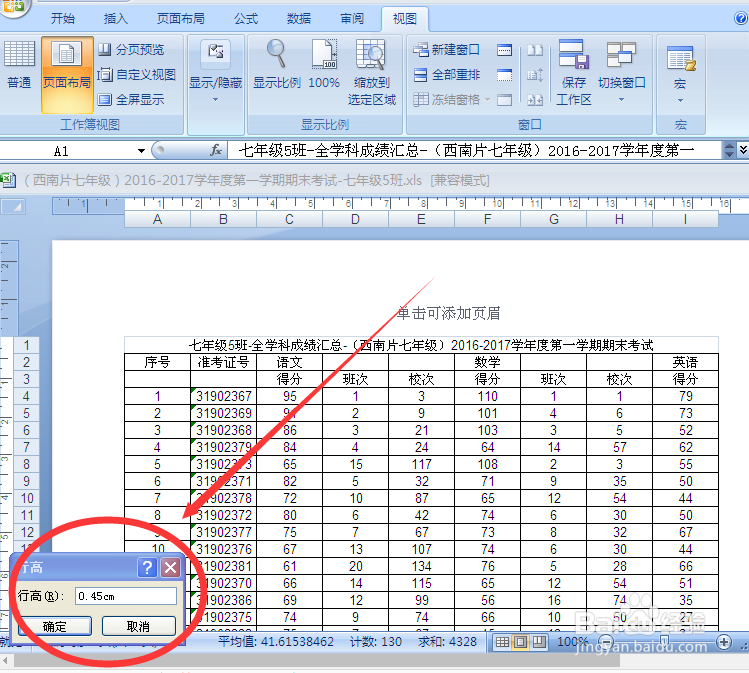
8、鼠标右键出现下拉菜单


9、点击“行高”,输入要求的行高数字后确定。
时间:2026-04-21 18:12:14
1、用Excel2007打开待处理文档
2、点击工具栏的“视图”
3、点击“页面布局”
4、一、精确设置列宽:选中要设置列宽的列
5、右键出现下拉菜单,点击“列宽”
6、输入要设置的列宽数字(单位:厘米)后确定
7、二、精确设置行高(单位:厘米)、选中要设置的行
8、鼠标右键出现下拉菜单
9、点击“行高”,输入要求的行高数字后确定。
