PowerPoint如何对幻灯片使用自定义模板

 时间:2026-04-23 19:48:54

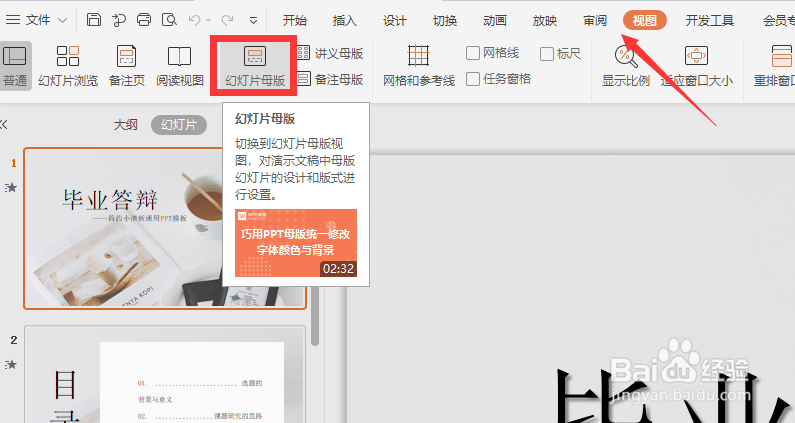
1、首先,我们切换到视图选项卡,点击如图所示的自定义模板按钮。
PowerPoint如何对幻灯片使用自定义模板

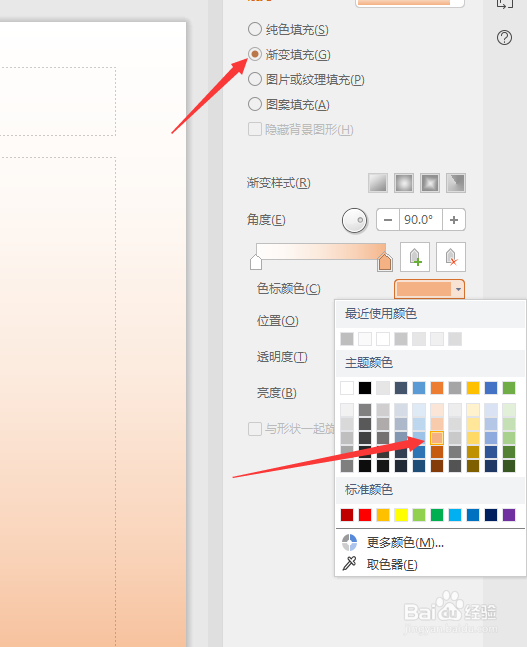
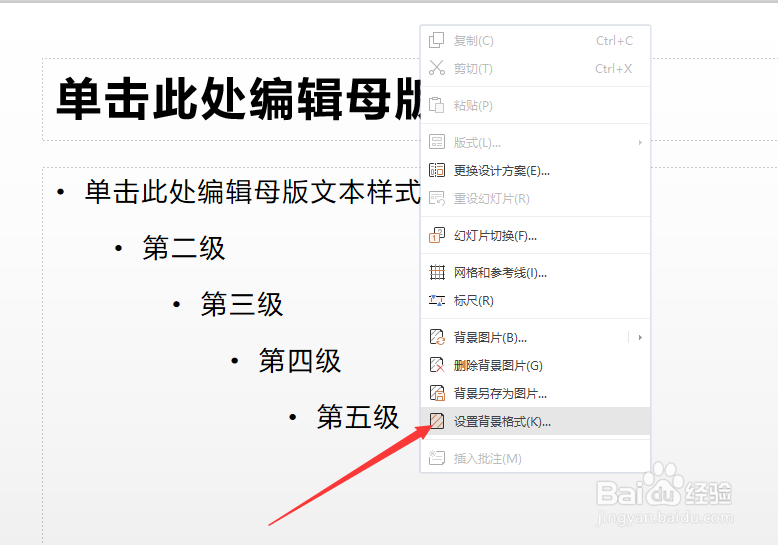
2、,接下来就自动进入模板定义界面这次我们可以对模板PPT的背景色进行设置,我们应用一种渐变效果。
PowerPoint如何对幻灯片使用自定义模板

PowerPoint如何对幻灯片使用自定义模板

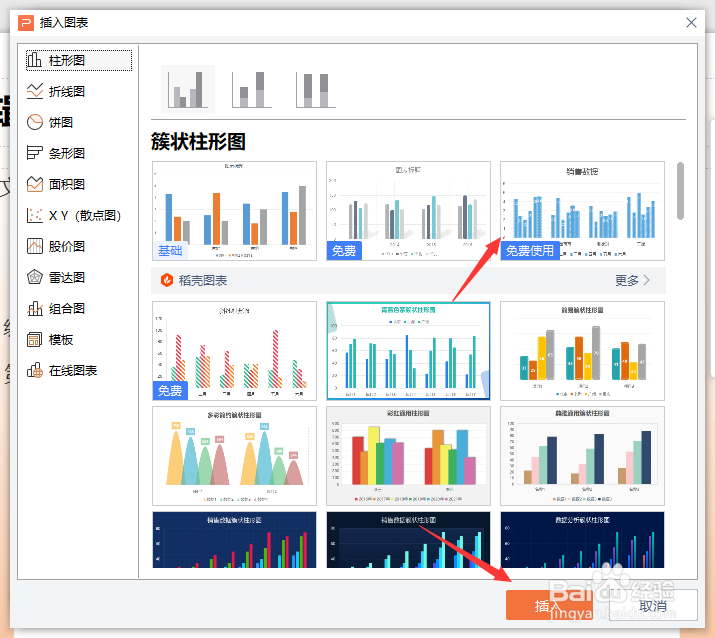
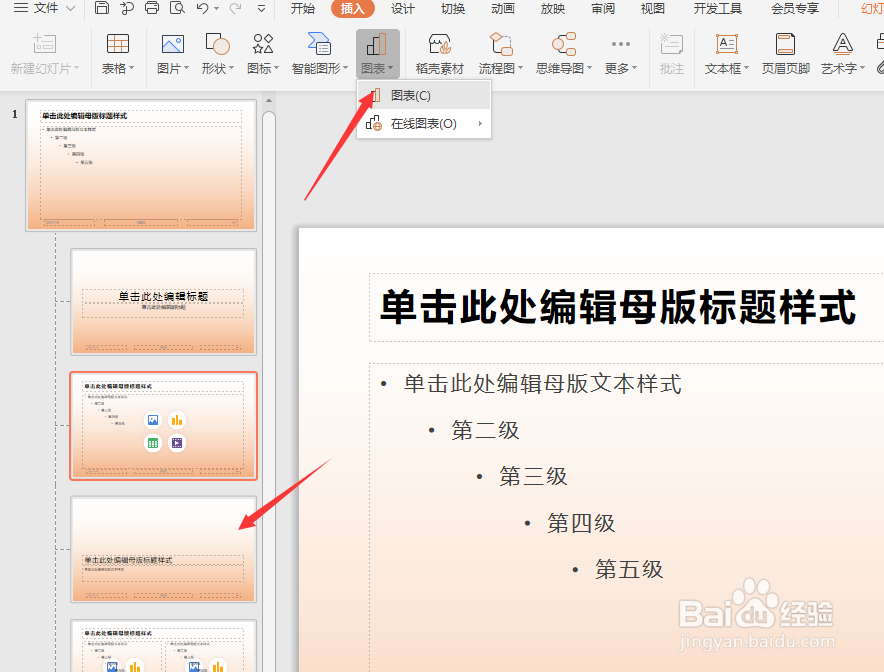
3、同时,我们也可以切换到插入选项卡,在模板界面中插入一种模板进行应用,如图所示,我们差不多就是图表。
PowerPoint如何对幻灯片使用自定义模板

PowerPoint如何对幻灯片使用自定义模板

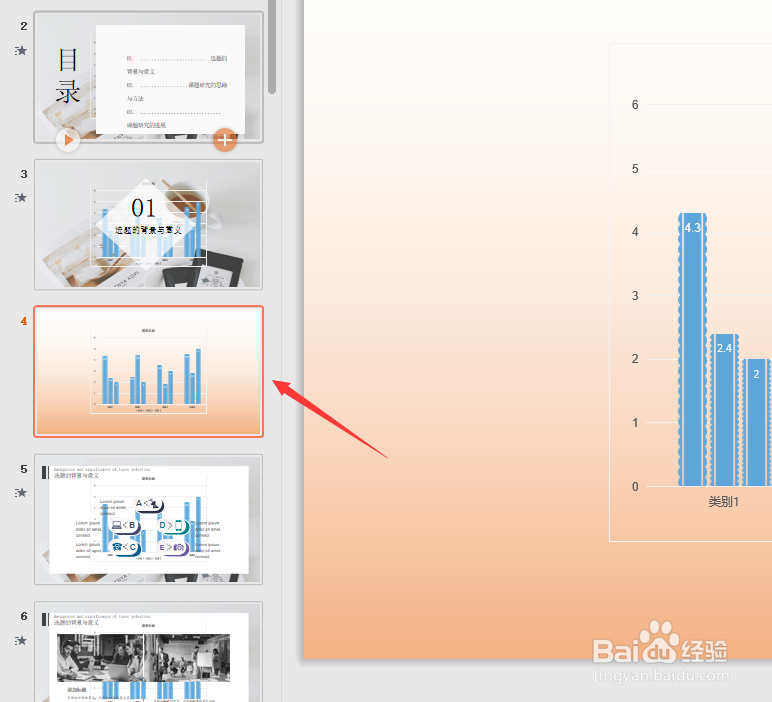
4、当相应的模板插入之后,我们还可以对模板中相关其他选项进行设置,最后,点击关闭按钮,将500编辑模式退出即可。

PowerPoint如何对幻灯片使用自定义模板

PowerPoint如何对幻灯片使用自定义模板

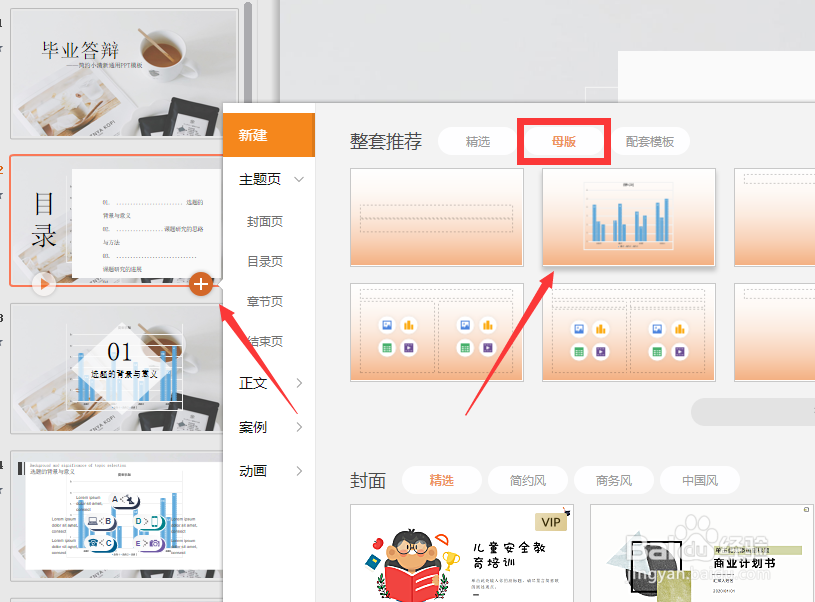
5、最后就是有关模板的应用,在PPT插入界面中,我们选择如图所示的模板样式。
PowerPoint如何对幻灯片使用自定义模板

6、最后,从列表中选择一种模板进行应用,就可以快速完成PPT制作。

PowerPoint如何对幻灯片使用自定义模板

  • 统一调整ppt每页标题的位置
  • PowerPoint如何创建自定义模板
  • 怎样把母版应用于所有幻灯片
  • PPT如何应用模板?
  • 怎样使用ppt的应用设计模板
  • 热门搜索
    临朐旅游 五月份适合去哪旅游 海南的旅游景点 桂林旅游局 岳阳楼旅游 大理丽江旅游攻略 去海南旅游要多少钱 仙桃旅游 韩国旅游线路 精品旅游