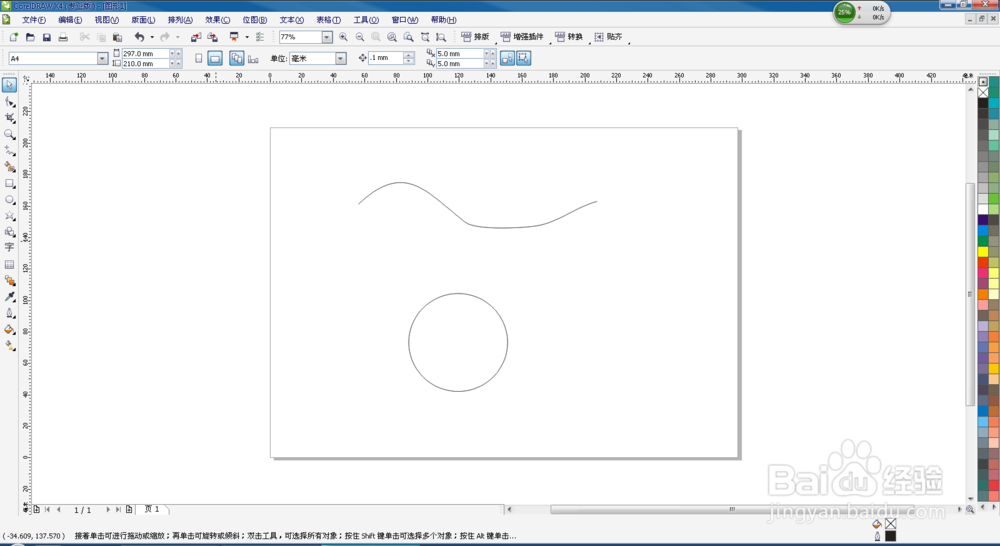
1、打开CorelDRAW X4,画出一个圆形和一条弧线做为路径。
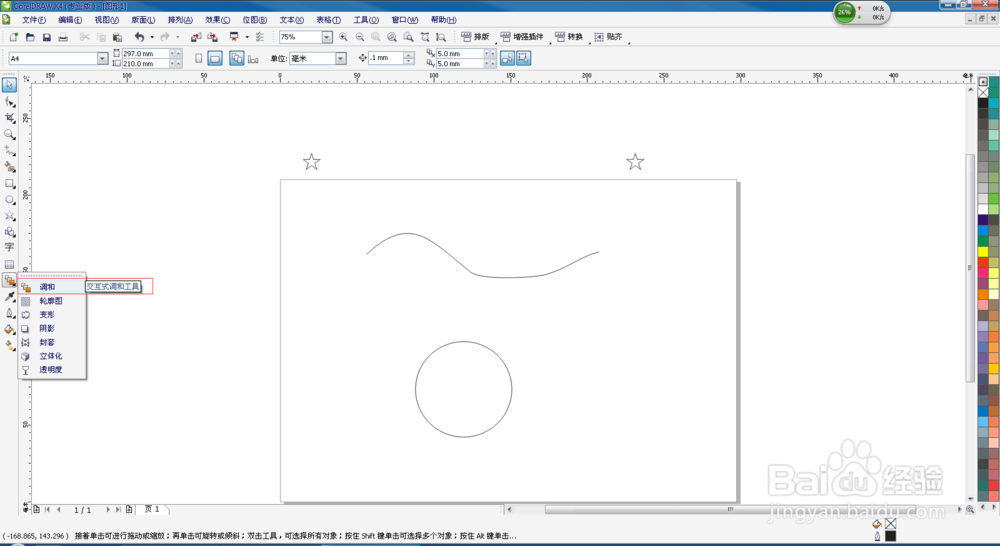
2、点击星形工具画出两个五角星,当然可以用你自己所需要的矢量图形。

3、点击左侧的调合工具,在两个五角星之间拉出调合。

4、点击上方的路径工具选择新路径。

5、用路径工具分别点击事先画好的路径,五角星就随着路径走了。

6、打散两个图形,删掉下面的路径线条,是不是更好看了呢?

时间:2026-04-26 16:14:05
1、打开CorelDRAW X4,画出一个圆形和一条弧线做为路径。
2、点击星形工具画出两个五角星,当然可以用你自己所需要的矢量图形。
3、点击左侧的调合工具,在两个五角星之间拉出调合。
4、点击上方的路径工具选择新路径。
5、用路径工具分别点击事先画好的路径,五角星就随着路径走了。
6、打散两个图形,删掉下面的路径线条,是不是更好看了呢?
