1、首先打开Excel表格,找到需要进行编辑的数据表。

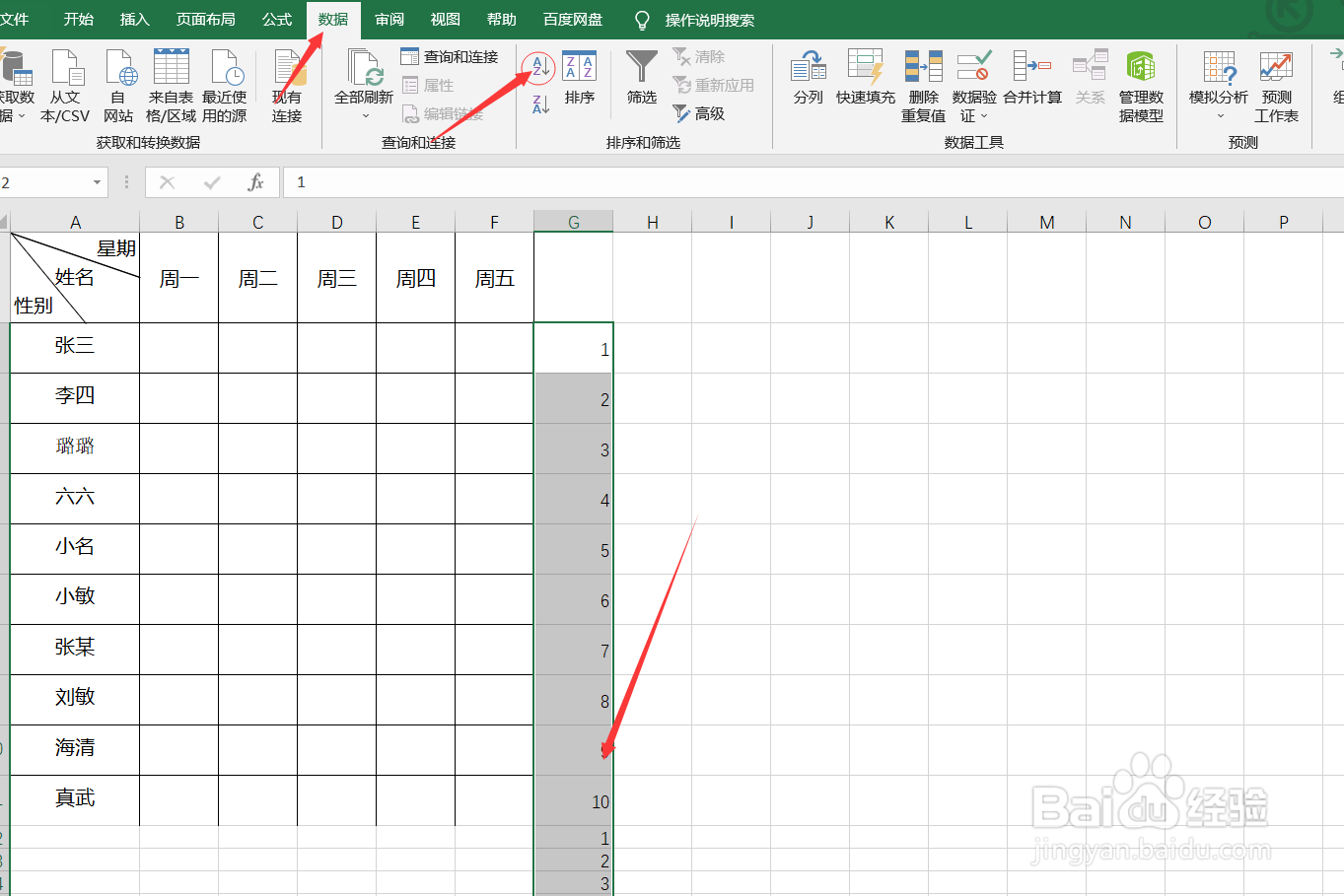
2、之后在表格后侧的第一列空白单元格输入数字,可以先输入1和2,之后将这两个单元格选中,将鼠标放置在右下角,等其变成“+”时双击。

3、填充好数字之后,直接点击ctrl和c键将其复制,之后点击下方相接的第一个单元格进行粘贴。

4、将这一列的数据全选,之后点击上方工具条中的【数据】-【升序】
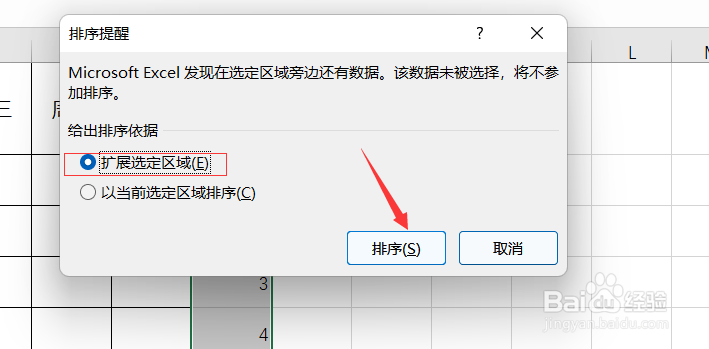
5、 继续选择【扩展选定区域】,之后点击【排序】。
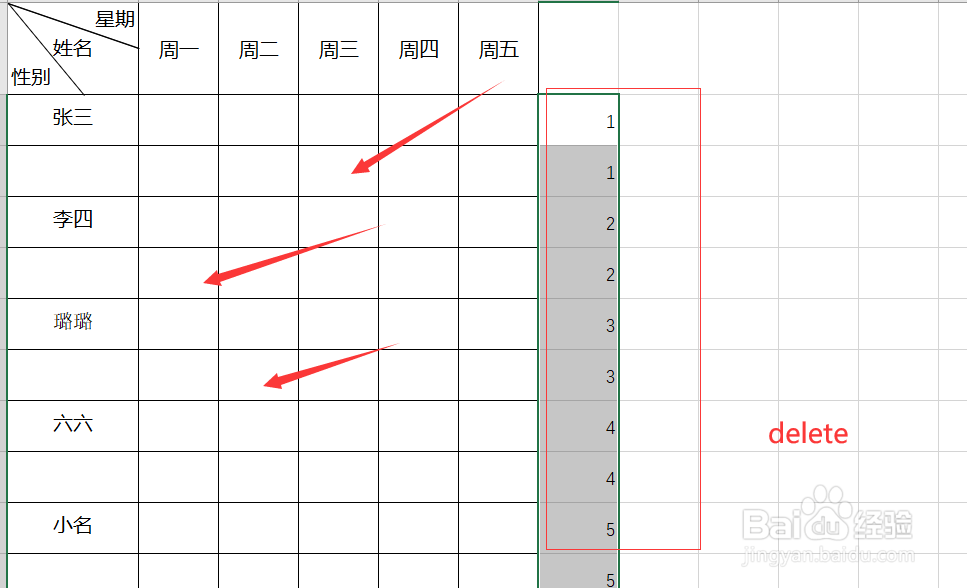
6、这样隔行插入空白行的操作就已经完成了。将后面的辅助数字删除掉即可。

时间:2026-05-01 23:21:16
1、首先打开Excel表格,找到需要进行编辑的数据表。
2、之后在表格后侧的第一列空白单元格输入数字,可以先输入1和2,之后将这两个单元格选中,将鼠标放置在右下角,等其变成“+”时双击。
3、填充好数字之后,直接点击ctrl和c键将其复制,之后点击下方相接的第一个单元格进行粘贴。
4、将这一列的数据全选,之后点击上方工具条中的【数据】-【升序】
5、 继续选择【扩展选定区域】,之后点击【排序】。
6、这样隔行插入空白行的操作就已经完成了。将后面的辅助数字删除掉即可。
