双击桌面快捷图标显示为打开方式对话框怎么办

 时间:2026-02-15 01:21:31

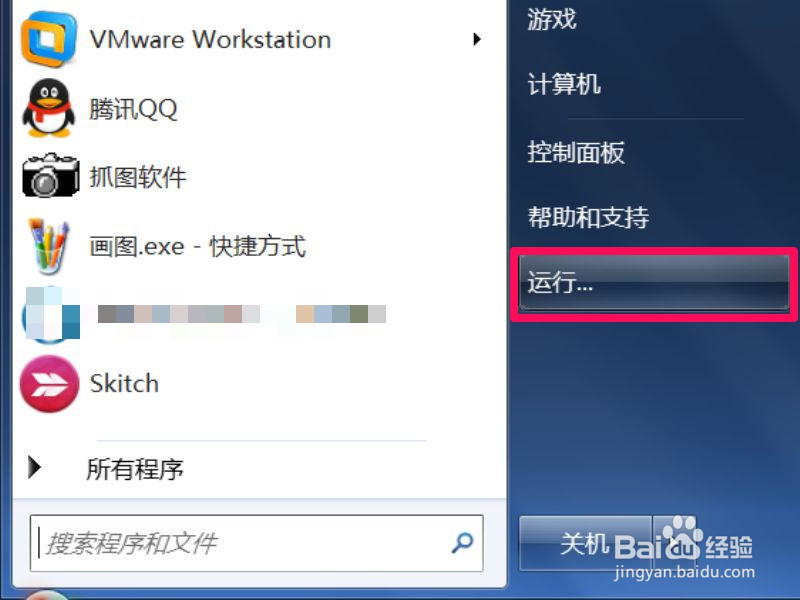
1、      有很多方法修复,本文介绍两种修复方法,其一,注册表修复法,先启动开始菜单中的“运行”程序。
双击桌面快捷图标显示为打开方式对话框怎么办

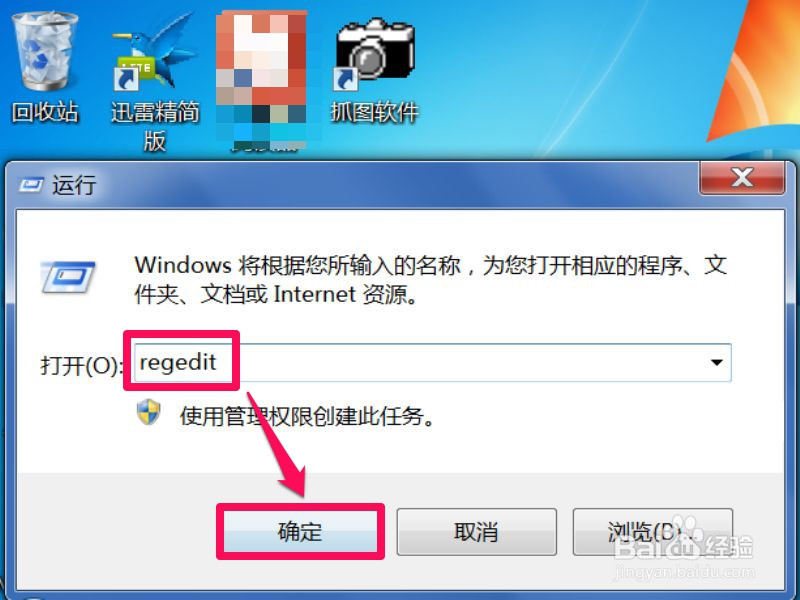
2、      在运行对话框中输入regedit命令,确定,即进入注册表编辑器。

双击桌面快捷图标显示为打开方式对话框怎么办

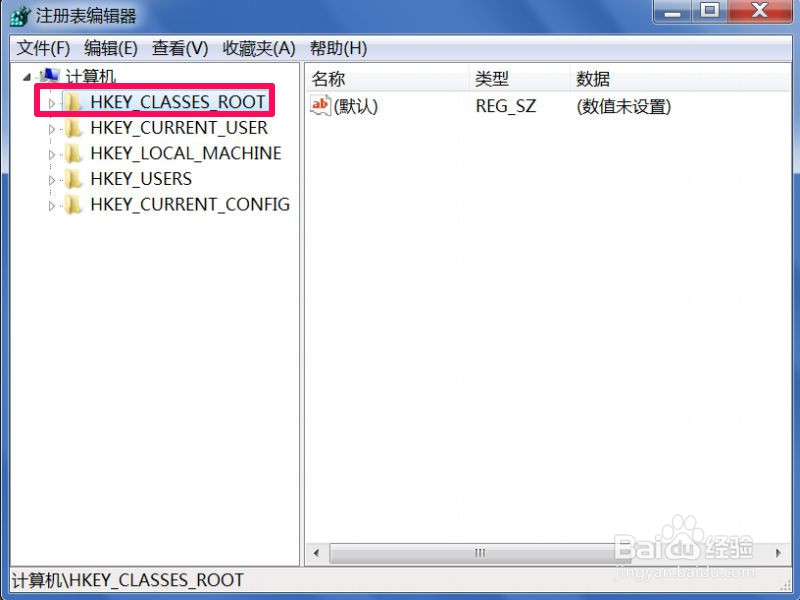
3、       进入注册表编辑器后,首先选择[HKEY_CLASSES_ROOT]这一根键。
双击桌面快捷图标显示为打开方式对话框怎么办

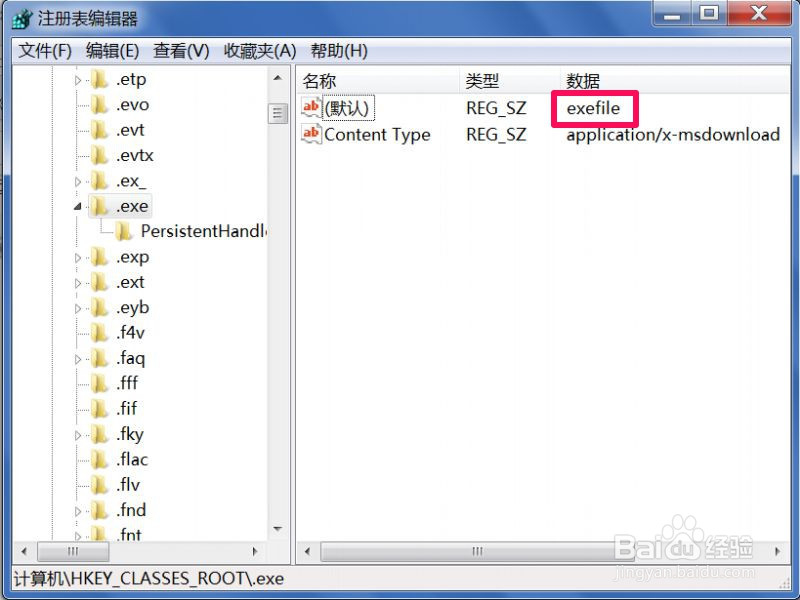
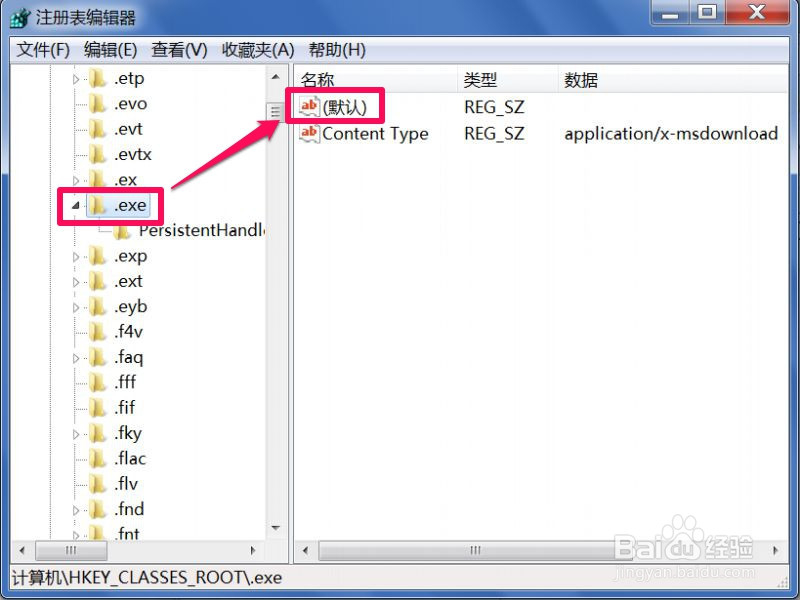
4、      在其下,找到“.exe”子项,在.exe右侧,选择“默认”,双击打开修改窗口。
双击桌面快捷图标显示为打开方式对话框怎么办

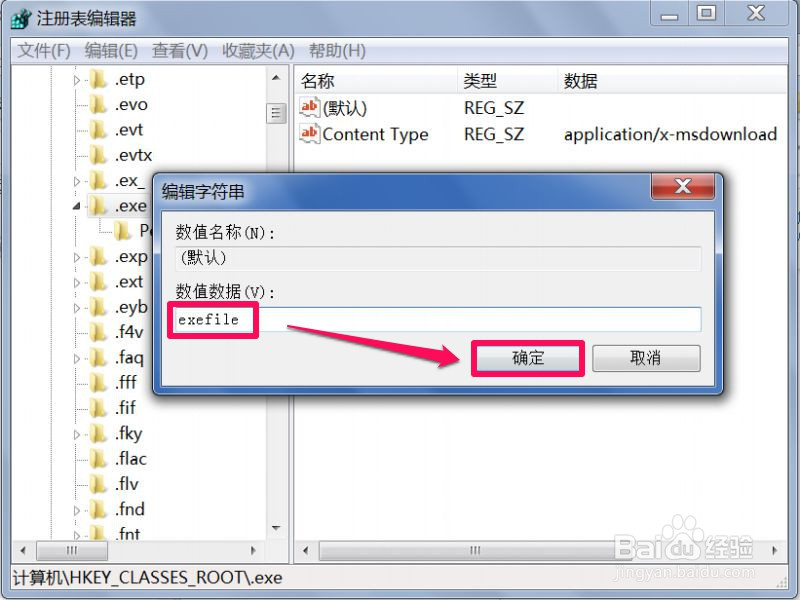
5、      在修改窗口,如果数据数值中没有任何值,或是其它值,都把它修改为exefile值,确定。
双击桌面快捷图标显示为打开方式对话框怎么办

双击桌面快捷图标显示为打开方式对话框怎么办

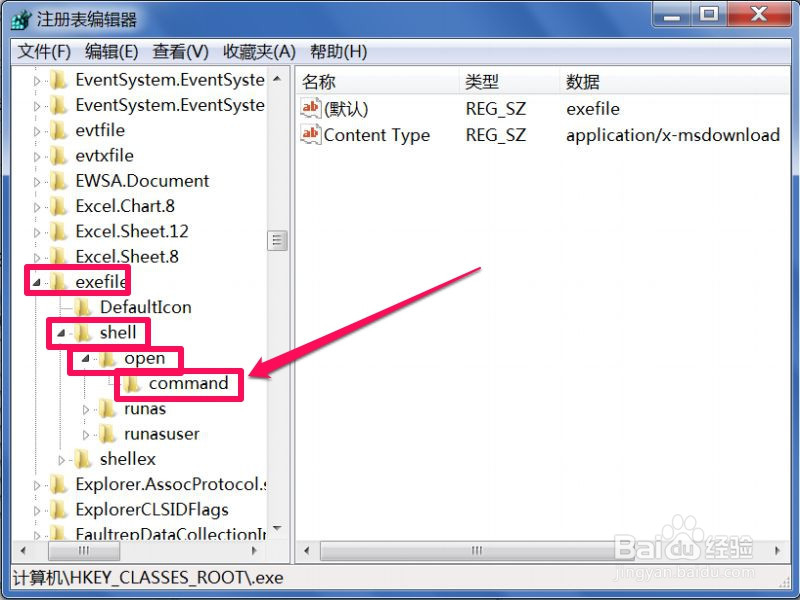
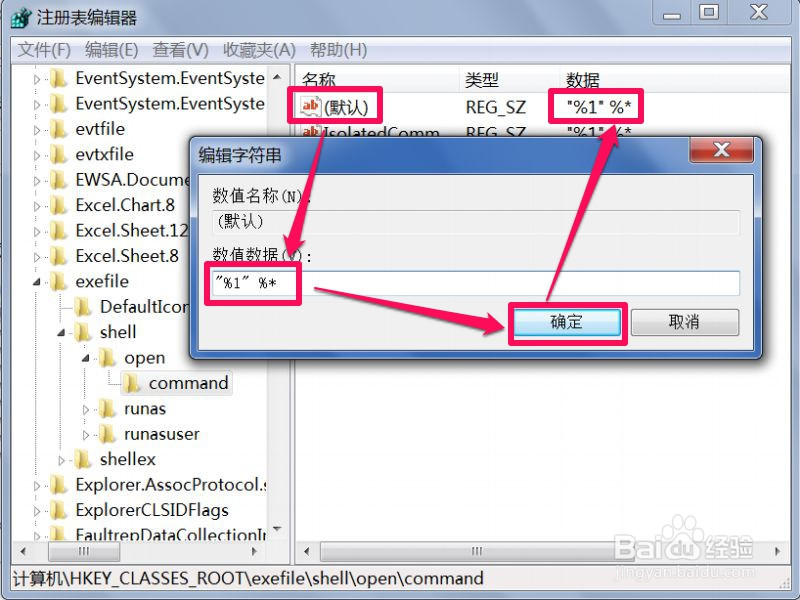
6、      然后再依次打开[HKEY_CLASSES_ROOT\exefile\shell\open\command],定位于command这一项。
双击桌面快捷图标显示为打开方式对话框怎么办

7、       在这一项的右侧窗口,双击“默认”,将数据数值改为["%1" %*],确定,修改完成。
双击桌面快捷图标显示为打开方式对话框怎么办

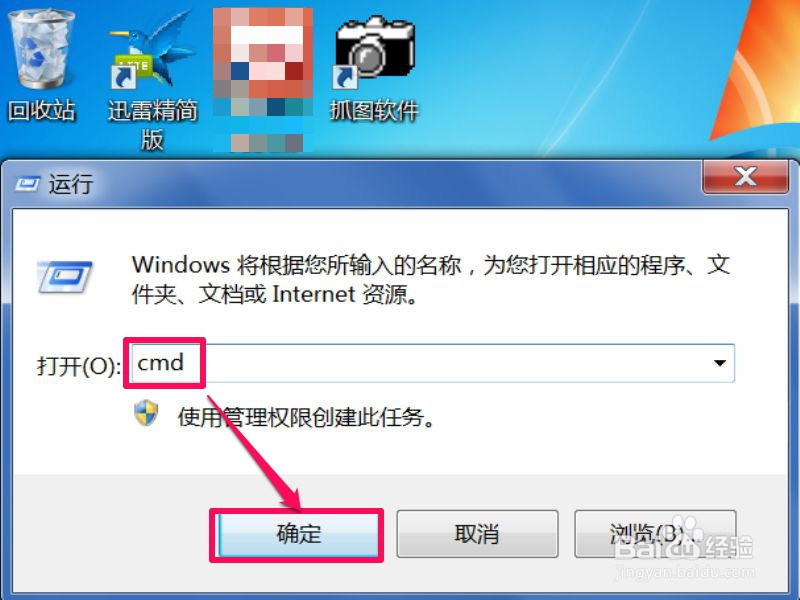
8、      第二种方法,命令法,同样打开运行对话框,输入cmd命令,确定。

双击桌面快捷图标显示为打开方式对话框怎么办

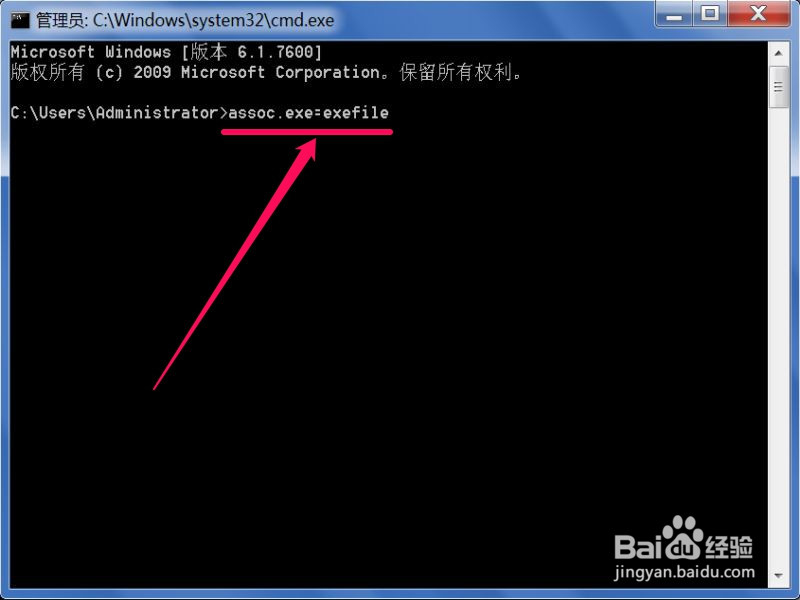
9、      进入命令提示符窗口后,在光标处,输入assoc.exe=exefile命令,回车,即可成功修复。
双击桌面快捷图标显示为打开方式对话框怎么办

  • 生育险交多久生孩子可以报销
  • 自闭症家长怎样在家制作简单教具训练孩子?
  • 怎样做大头鱼煮酒
  • 卡通小青蛙简笔画
  • 用修改符号修改病句,课堂上差不多所有同学都在认真地思考,怎么修改
  • 热门搜索
    9月去哪里旅游最好 旅游鞋品牌 山东日照旅游 昆明大理丽江旅游 陕西旅游路线 河北旅游景点介绍 全景旅游网 e龙旅游网 石林旅游 海南旅游购物