如何卸载安装的软件更彻底

 时间:2026-02-18 04:39:15

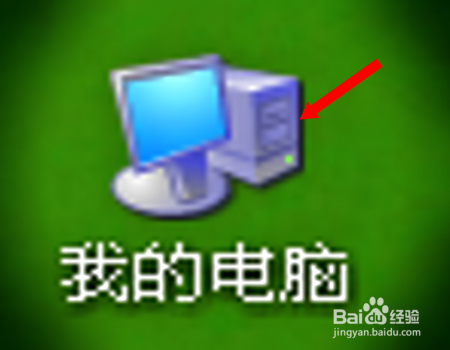
1、要卸载任何东西,都少不了要打开,“我的电脑”;
如何卸载安装的软件更彻底

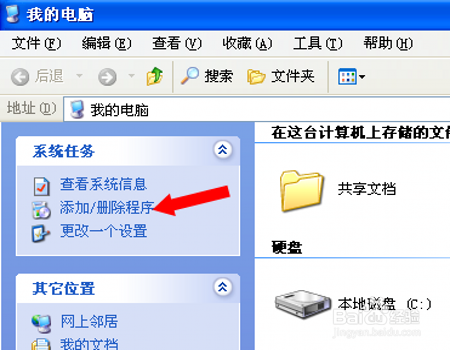
2、打开,我的电脑后,进入到了系统任务,这时选择“添加 /删除程序”;

如何卸载安装的软件更彻底

3、然后,看到左上方“当前安装的程序”,字样,在下方,选择你要删除安装的蓝色部分软件

如何卸载安装的软件更彻底

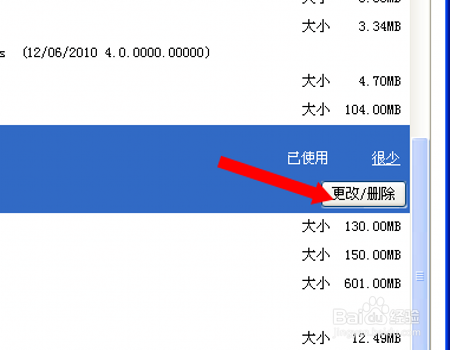
4、用鼠标左键,打开“更改 /删除”字样;

如何卸载安装的软件更彻底

5、这时,就会弹出你将要卸载的这个软件,你就选择“卸载”二字;

如何卸载安装的软件更彻底

6、当打开“卸载”二字时,就会出现,提示菜单“是否同时删除已下载的应用文件?”,这时,就选择“”;

如何卸载安装的软件更彻底

7、选择“是”以后,就表示你要对该应用软件进行卸载了,而这时,就会进入到卸载的过程,这时你就选择“完成”完成后,整个安装不要的软件就彻底卸载干净了;

如何卸载安装的软件更彻底

  • 办公软件:如何卸载“Office2013 专业版”
  • Win10开机怎么跳过锁屏界面如何直接进登录窗口
  • Win10 轻轻单击就打开项目怎么办?
  • Win10注册表编辑器怎么打开?
  • 怎样修改注册表的权限
  • 热门搜索
    南京旅游政务网 厦门环岛路旅游攻略 芝加哥旅游 南京到黄山旅游攻略 蚂蜂网旅游 国外旅游推荐 呼伦贝尔旅游局官网 厦门附近旅游景点 旅游相册名称大全 浙江临安旅游