microsoft office2013弹出激活向导该怎么办?

 时间:2026-02-13 00:44:49

1、   首先在网上下载一个名为microsoft toolkit的激活工具,该激活工具很好下载,如图所示

microsoft office2013弹出激活向导该怎么办?

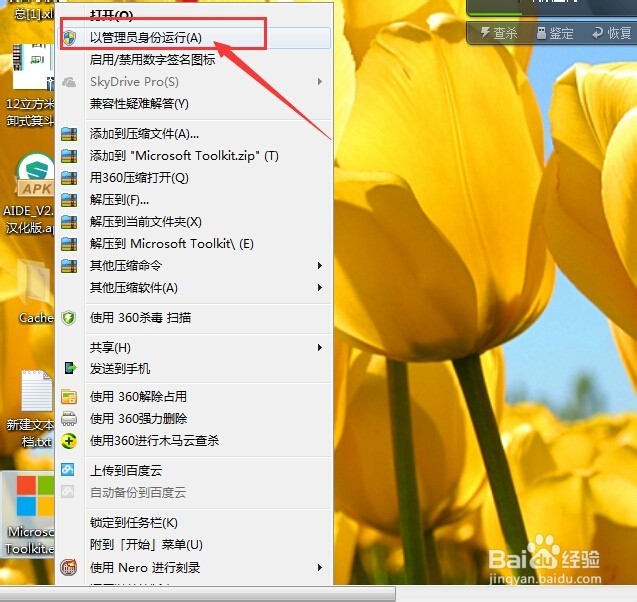
2、   下载完成后右键点击该工具图标,在弹出的下拉列表菜单中用左键点选【以管理员身份运行】,如图所示
microsoft office2013弹出激活向导该怎么办?

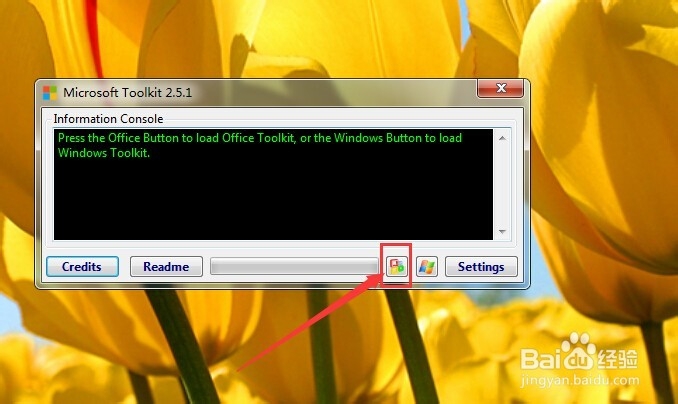
3、    接着会出现一个【Information Console】对话框,根据对话框中的信息提示【Press the Office Button to load Office Toolkit, or the Windows Button to load Windows Toolkit.】点击右下方红色箭头所指的图标,如图所示
microsoft office2013弹出激活向导该怎么办?

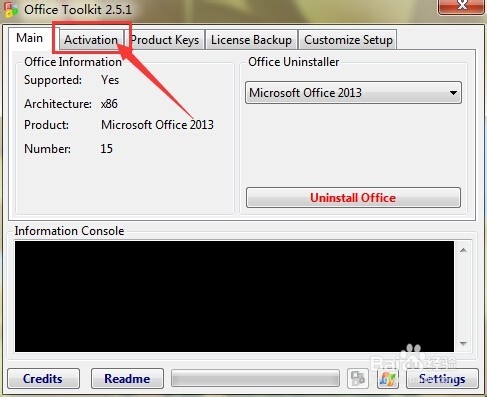
4、    在接下来出现的界面中点选【Activation】选项,如图中箭头所示
microsoft office2013弹出激活向导该怎么办?

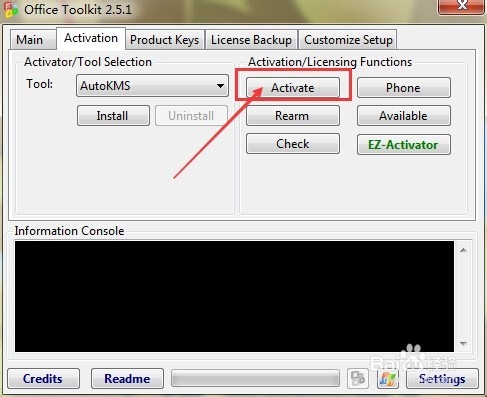
5、    接着在这个界面中左键点选【Activate】选项,如图中箭头所示

microsoft office2013弹出激活向导该怎么办?

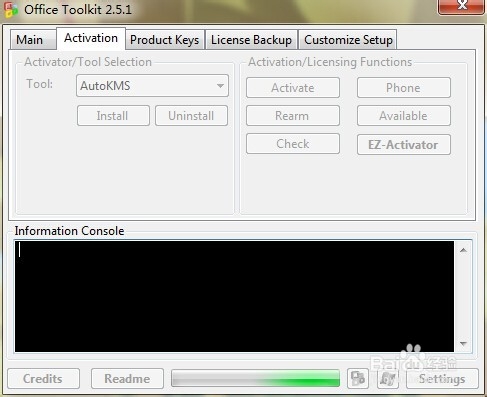
6、     紧接着,该弹窗界面变换为如图所示的样子,现在只需要等待一会即可

microsoft office2013弹出激活向导该怎么办?

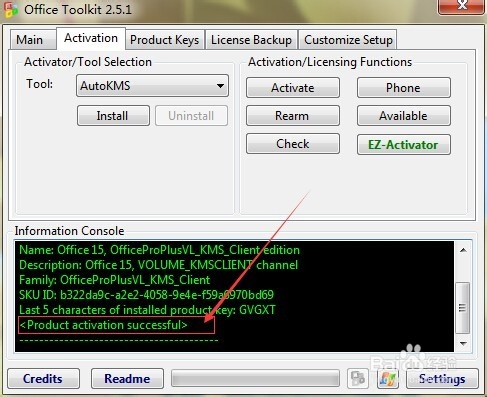
7、      最后在【Information Console】中的最后一排显示<Product activation successful>表示激活成功,现在再打开microsoft office 2013中任何一款办公软件都不会再弹出要求你激活软件的对话框中了。

microsoft office2013弹出激活向导该怎么办?

  • windows server 2012 r2 如何还原系统备份?
  • microsoft office2013弹出激活向导该怎么办?
  • winds10系统如何创建账号密码
  • 系统服务的启动类型不可设置从注册表中强行开启
  • #新人打卡#Win10系统如何添加Adm管理员用户组
  • 热门搜索
    驴妈妈旅游网 黄山旅游股票 旅游专业 成都旅游景点 旅游管理 欧洲旅游 天津旅游攻略 日本旅游签证 漳州旅游必去十大景点 广西旅游景点大全