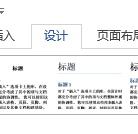
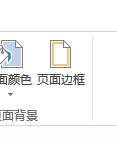
1、打开一篇word2013文档,点击【设计】,点击【页面边框】
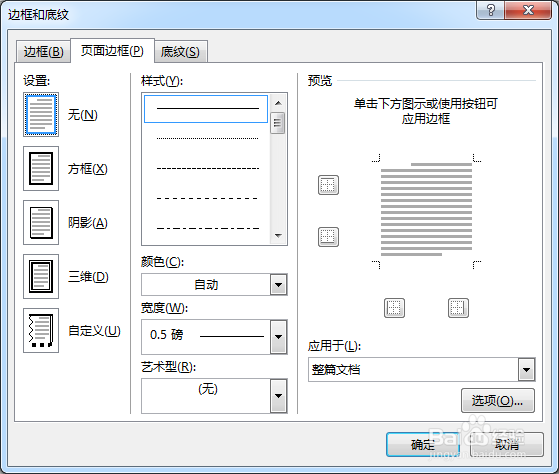
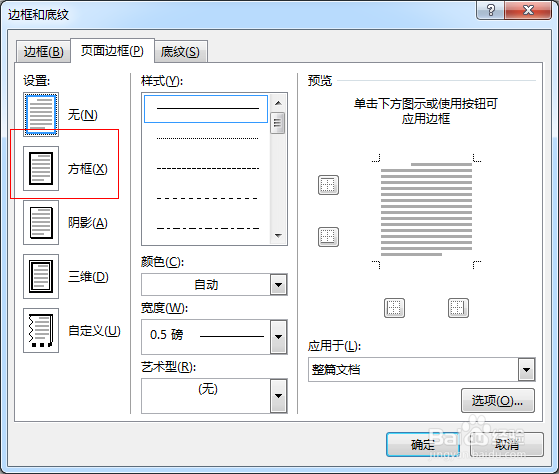
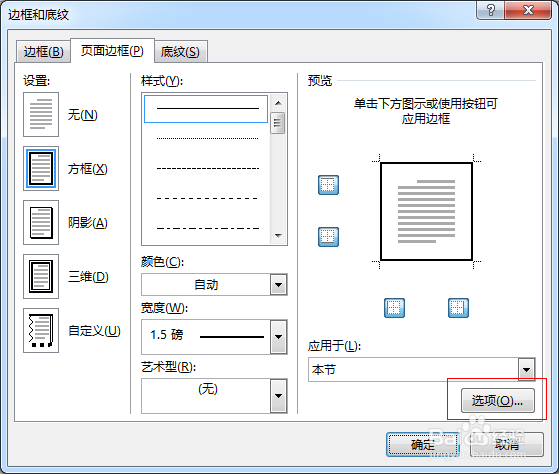
2、出现页面边框操作栏,点击【方框】
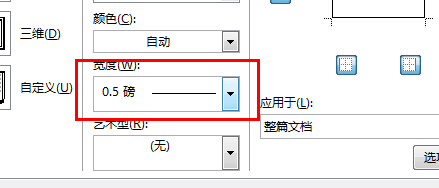
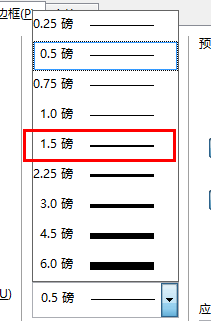
3、选择线条宽度,一般情况下线条宽度为1.5磅
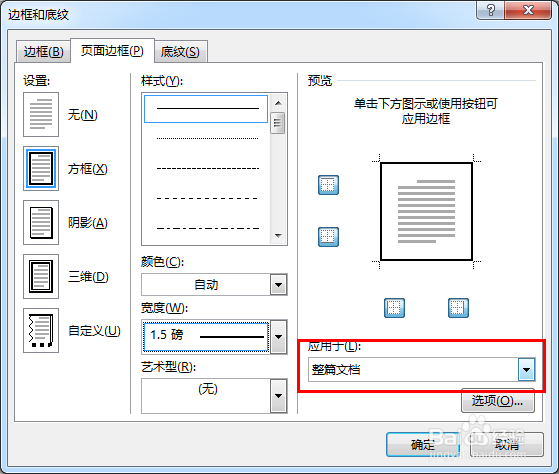
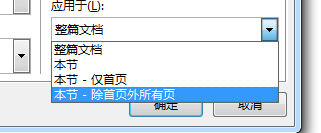
4、选择你想将方框用在那个部分,整篇文档/首页/除首页之外/本节等
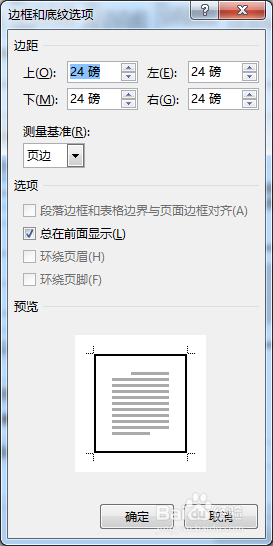
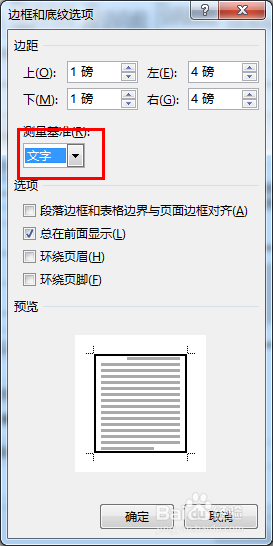
5、点击【选项】,决定你想将方框整个放置在页面边还是环绕在文字周围。
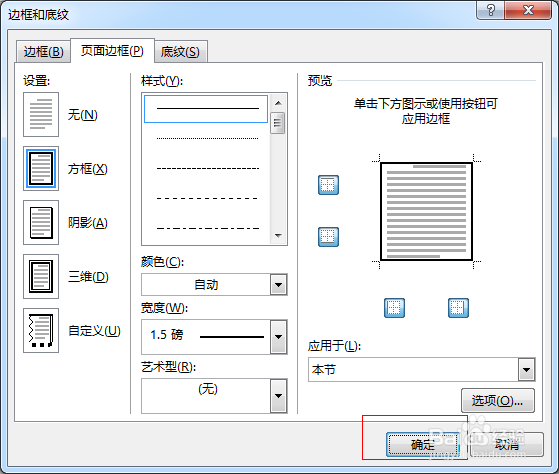
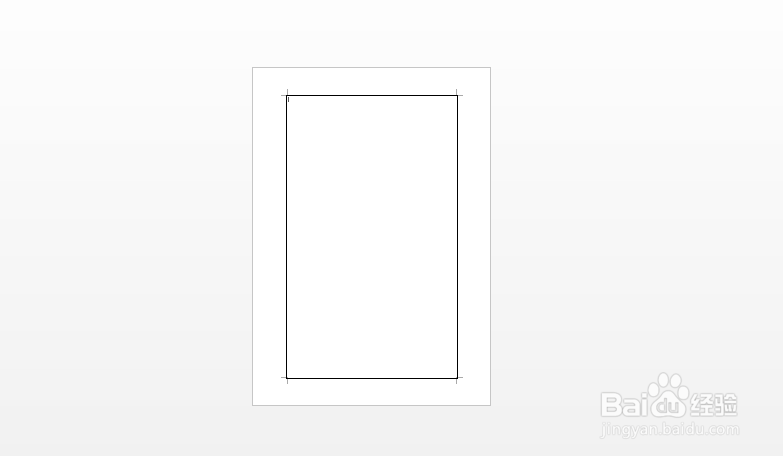
6、点击确定,你就能看到一圈黑框出现在文档周围了
时间:2026-04-23 04:31:57
1、打开一篇word2013文档,点击【设计】,点击【页面边框】
2、出现页面边框操作栏,点击【方框】
3、选择线条宽度,一般情况下线条宽度为1.5磅
4、选择你想将方框用在那个部分,整篇文档/首页/除首页之外/本节等
5、点击【选项】,决定你想将方框整个放置在页面边还是环绕在文字周围。
6、点击确定,你就能看到一圈黑框出现在文档周围了
