Illustrator中怎样绘制锯齿形状?

 时间:2026-02-14 04:52:28

1、启动Illustrator CS6。
Illustrator中怎样绘制锯齿形状?

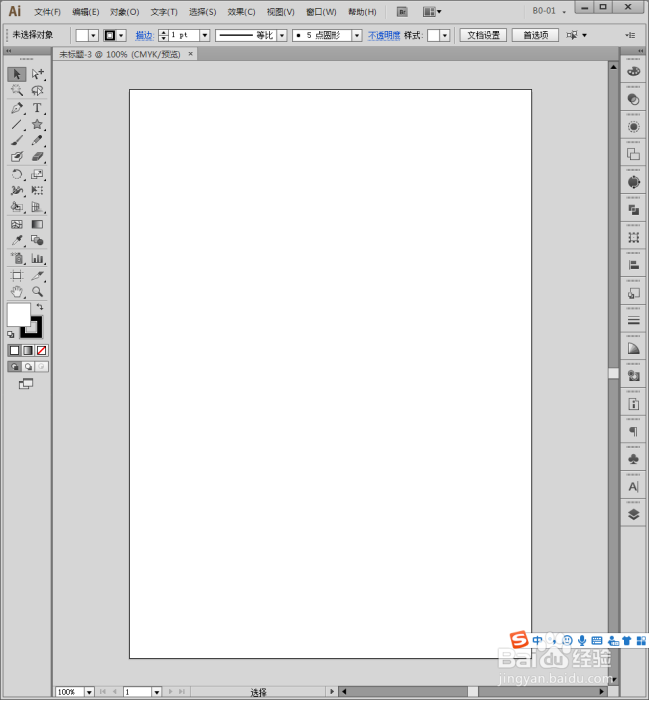
2、建立一个空白文档。

Illustrator中怎样绘制锯齿形状?

3、选择一种绘图工具,比如钢笔工具。

Illustrator中怎样绘制锯齿形状?

4、在画板中绘制出一条路径。

Illustrator中怎样绘制锯齿形状?

5、选中路径,执行【效果】【扭曲和变换】【波纹效果】。

Illustrator中怎样绘制锯齿形状?

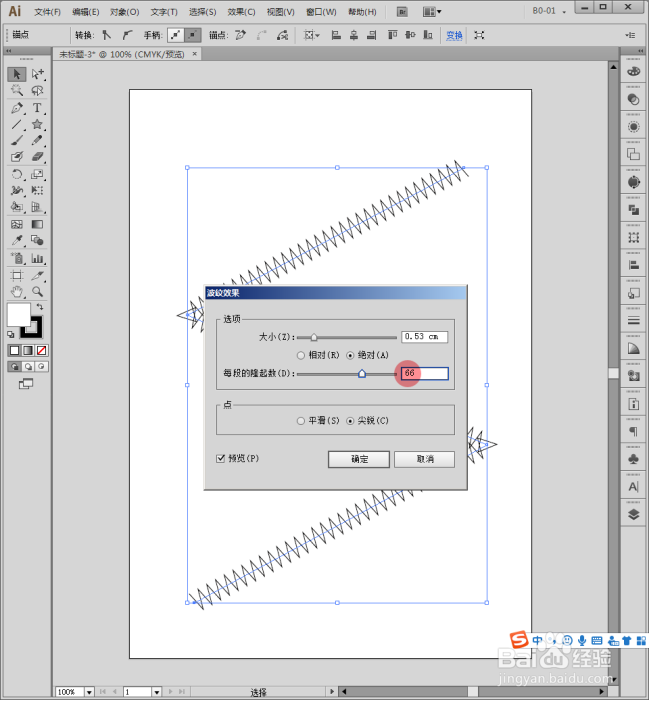
6、在打开的【波纹效果】设置面板中,设置波纹大小,点选【绝对】或【相对】模式皆可,设置【每段的隆起数】,点选【尖锐】,勾选【预览】,就能看到直线路径已经具有了锯齿效果。

Illustrator中怎样绘制锯齿形状?

7、更改【大小】,则更改了锯齿的幅度。

Illustrator中怎样绘制锯齿形状?

8、【每段的隆起数】设置得越大,则锯齿的数量越多。

Illustrator中怎样绘制锯齿形状?

9、如果点选【平滑】,则变成平滑的锯齿。

Illustrator中怎样绘制锯齿形状?

10、参数调整好后,锯齿线就得到了。

Illustrator中怎样绘制锯齿形状?

  • ai中怎么把线打断
  • ai怎么改变图片颜色
  • ai图形怎么设置成上下两种颜色
  • AI怎么画半圆弧线
  • AI如何设置文字绕排图形
  • 热门搜索
    韶关九峰山旅游攻略 金山旅游景点 止锚湾旅游 广西旅游发展委员会 江西省旅游局官网 香港有哪些旅游景点 广东旅游局官网 山东冬季旅游 庄河旅游景点大全 重庆到四姑娘山旅游