1、如下图,打开演示文件,要求我们批量保存所有图片并用左侧单元格命名。

2、首先我们点击【DIY工具箱】

3、然后单击【图片】-【导出图片】

4、勾选【当前表】

5、图片命名依据设置为【图片左侧单元格内容】
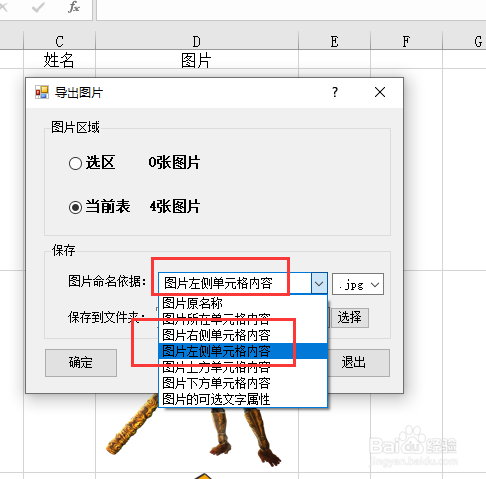
6、点击【选择】选择一个图片保存位置,设置完成在单击【确定】

7、最后完成效果如下图

时间:2026-04-21 22:35:06
1、如下图,打开演示文件,要求我们批量保存所有图片并用左侧单元格命名。
2、首先我们点击【DIY工具箱】
3、然后单击【图片】-【导出图片】
4、勾选【当前表】
5、图片命名依据设置为【图片左侧单元格内容】
6、点击【选择】选择一个图片保存位置,设置完成在单击【确定】
7、最后完成效果如下图
