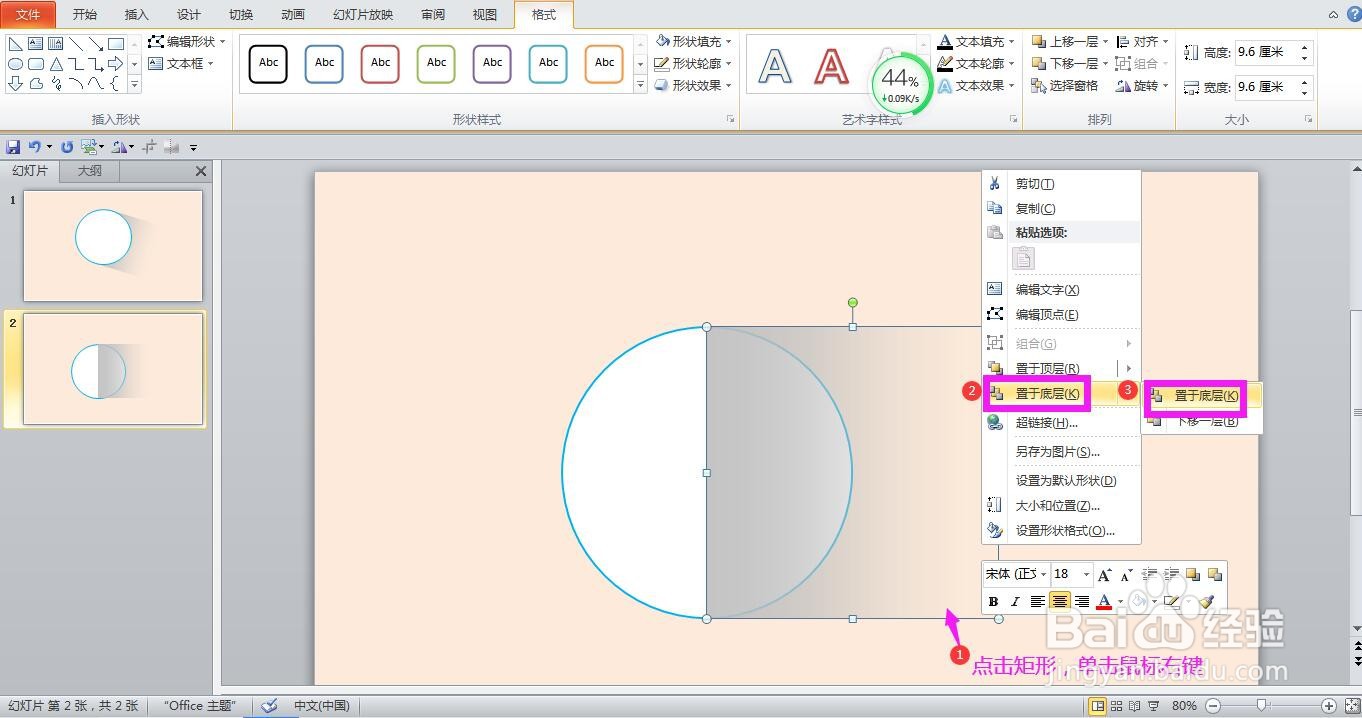
1、在幻灯片编辑页面点击上方菜单栏上的插入,点开形状下拉箭头,在列表形状中选择椭圆形。

2、按住Shift键绘制一个正圆形,在格式菜单下将形状填充为白色,将形状轮廓设置为无轮廓。
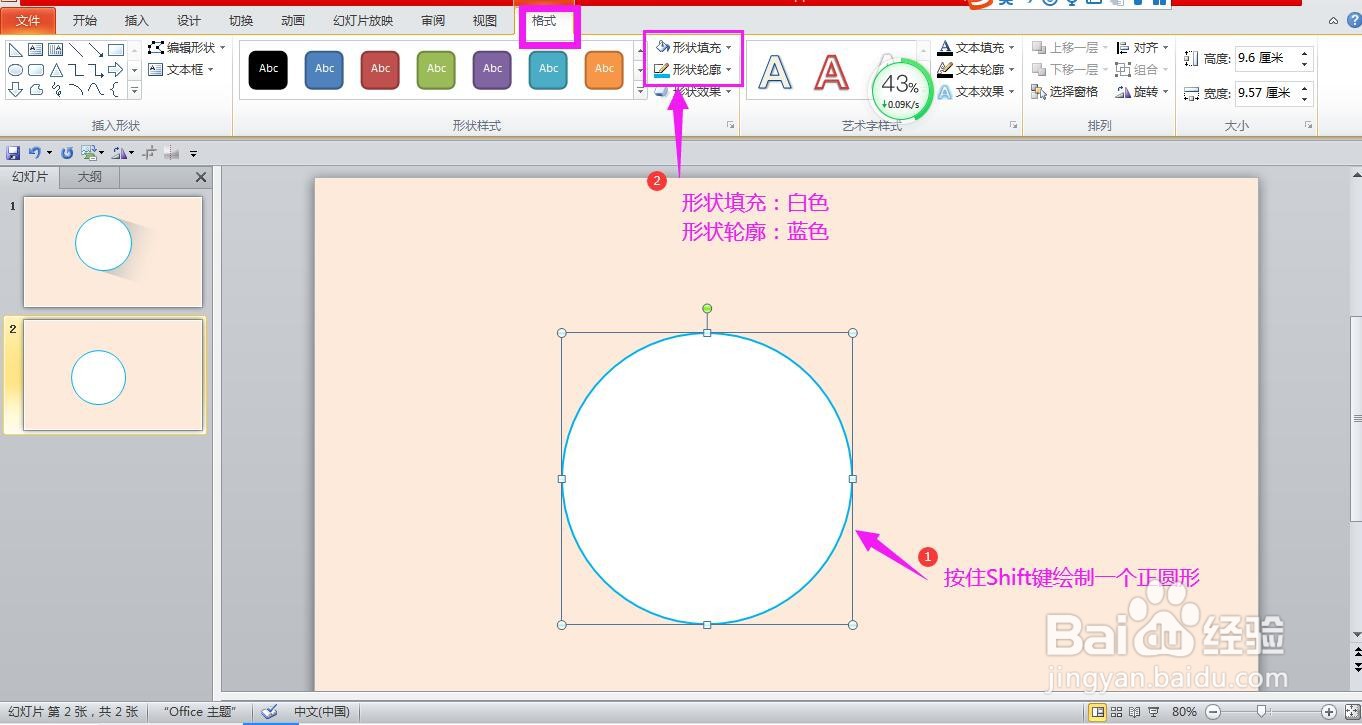
3、再次点击插入,点开形状下拉箭头,在列表形状中选择矩形。

4、按住Shift键,在圆形的直径上绘制一个边长与圆形直径等长的正方形。在正方形上单击鼠标右键,在列表选项中选择“设置形状格式”,弹出设置形状格式对话框。

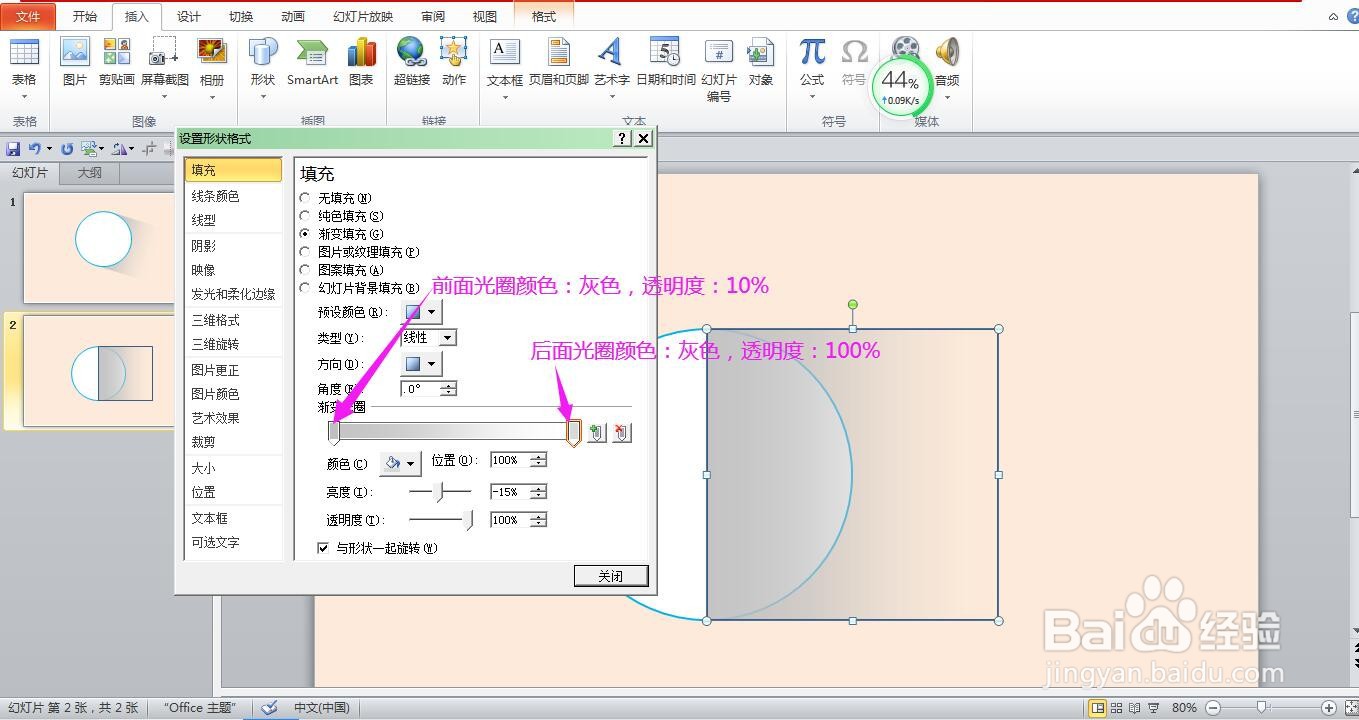
5、在对话框中点开填充选项卡,点选“渐变填充”,类型选择“线性”,方向选择“线性向右”。

6、渐变光圈的标尺上只保留第一个和最后一个光圈,删除其他光圈。将第一个光圈颜色设置为灰色,透明度设置为10%,第二个光圈的颜色也同样设置为灰色,透明度设置为100%,关闭对话框。
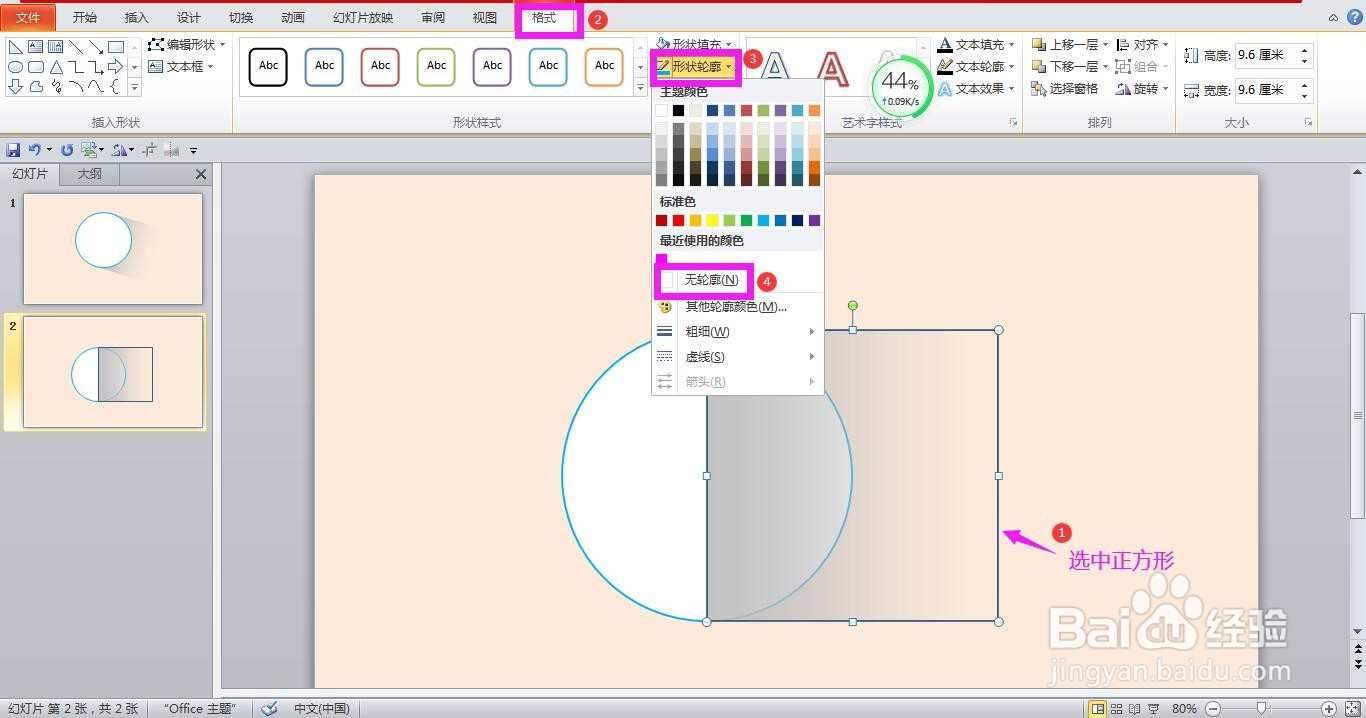
7、点击正方形,在格式菜单下将其轮廓设置为无轮廓。
8、在正方形上单击鼠标右键,在列表选项中选择“置于底层”,将正方形置于底层,根据需要可调整正方形的角度。这样拖动阴影效果就设置完成了。