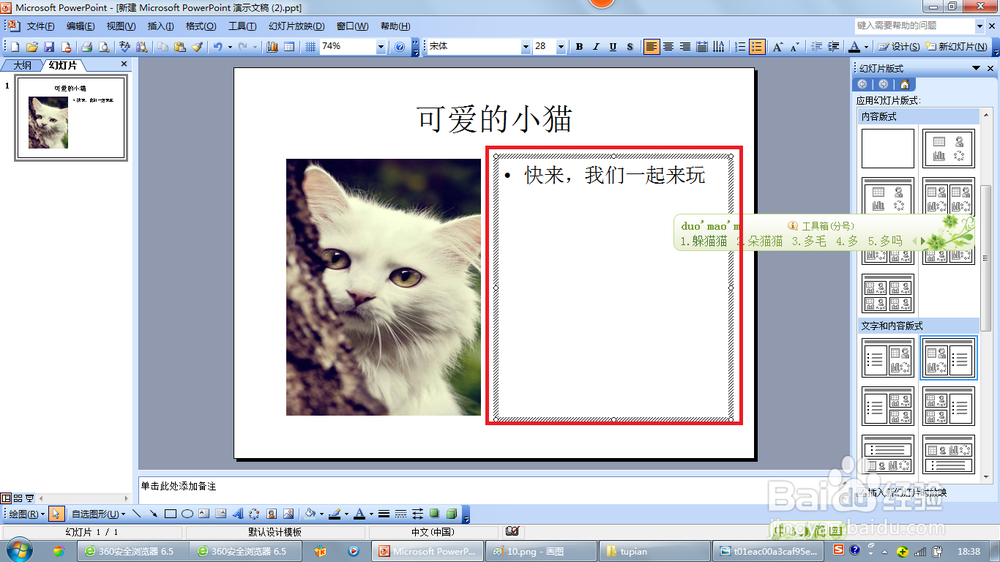
ppt中文字环绕图片

 时间:2026-05-04 15:55:34

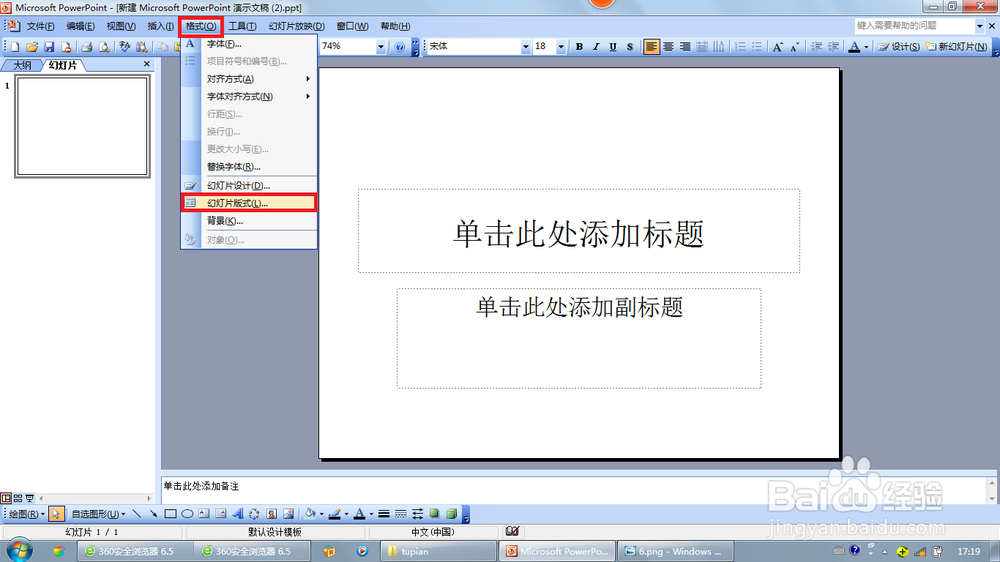
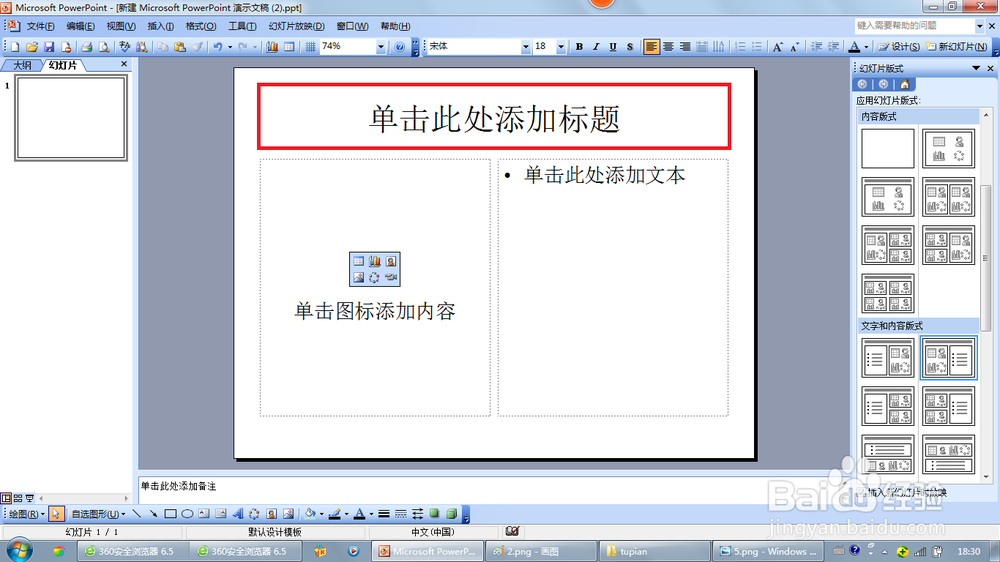
1、打开一张幻灯片,如下图。

ppt中文字环绕图片

2、单击“格式”,在下拉菜单中选择“幻灯片版式”,如下图

ppt中文字环绕图片

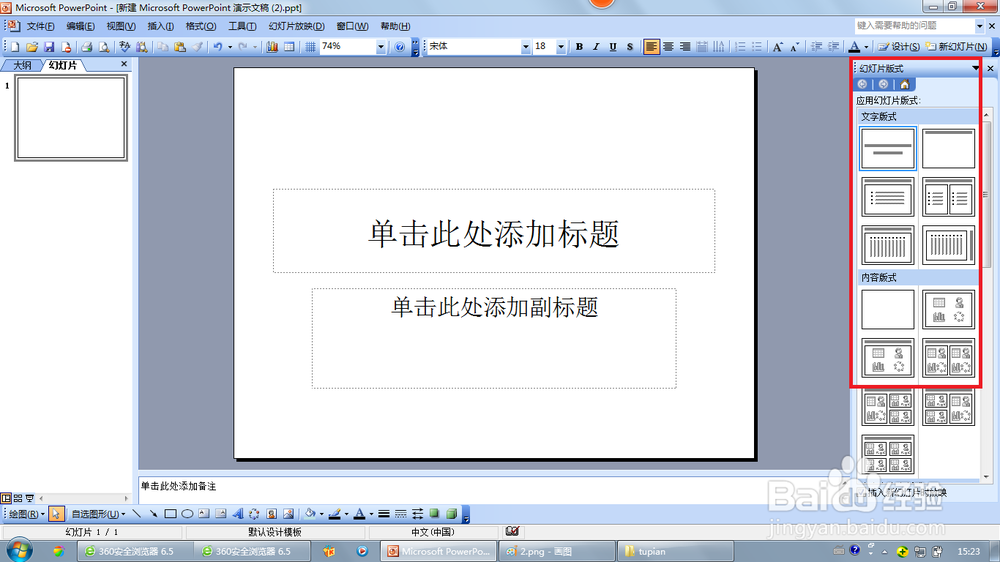
3、找到“幻灯片版式”,如下图。

ppt中文字环绕图片

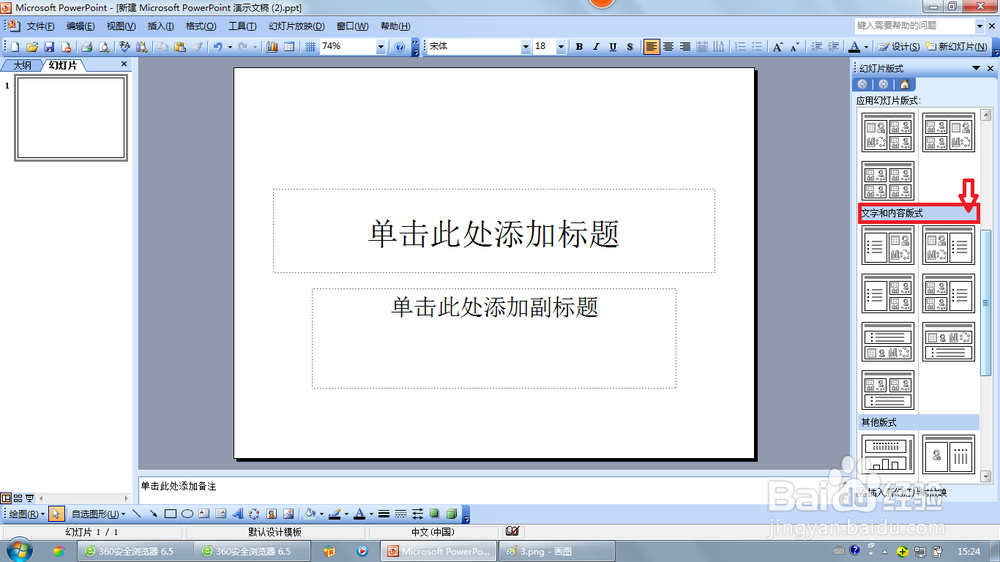
4、鼠标下拉,找到“文字和内容版式”,如下图

ppt中文字环绕图片

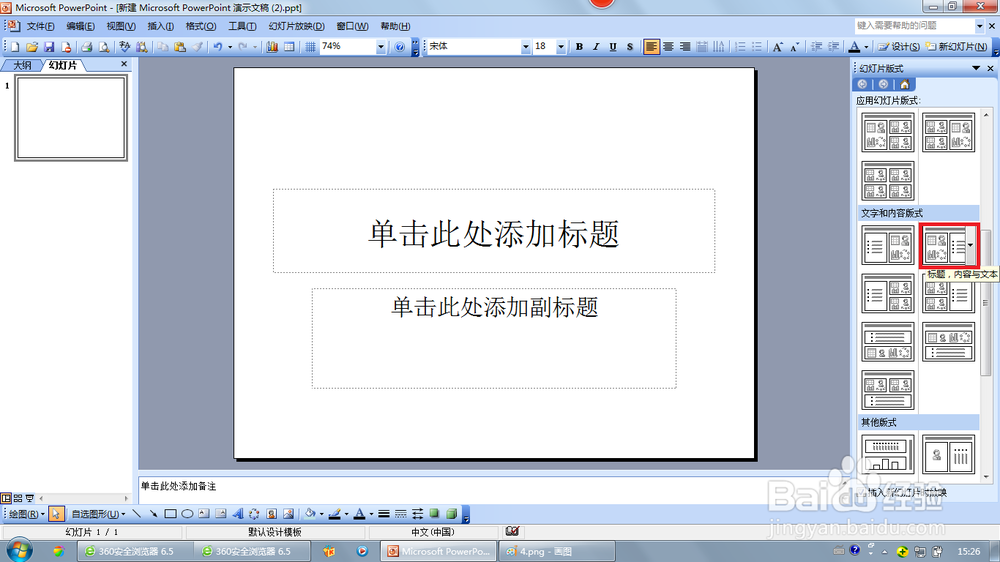
5、根据自己的需要选择版式,把鼠标放在图标上,会显示版式类型,如下图。

ppt中文字环绕图片

6、鼠标单击选中“单击此处添加标题”,如下图。

ppt中文字环绕图片

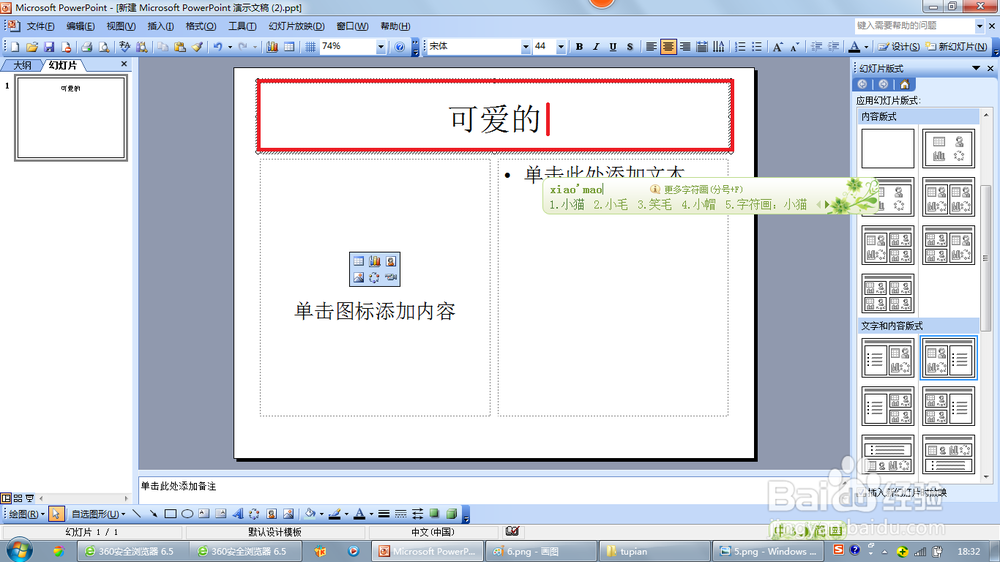
7、在文本框里输入文字,如下图。

ppt中文字环绕图片

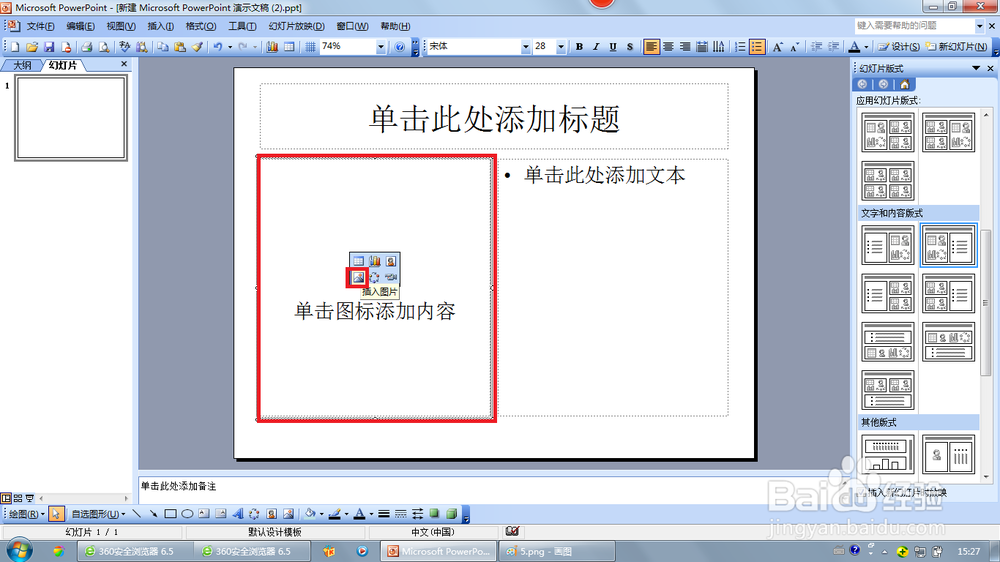
8、找到“插入图片”,单击,如下图。

ppt中文字环绕图片

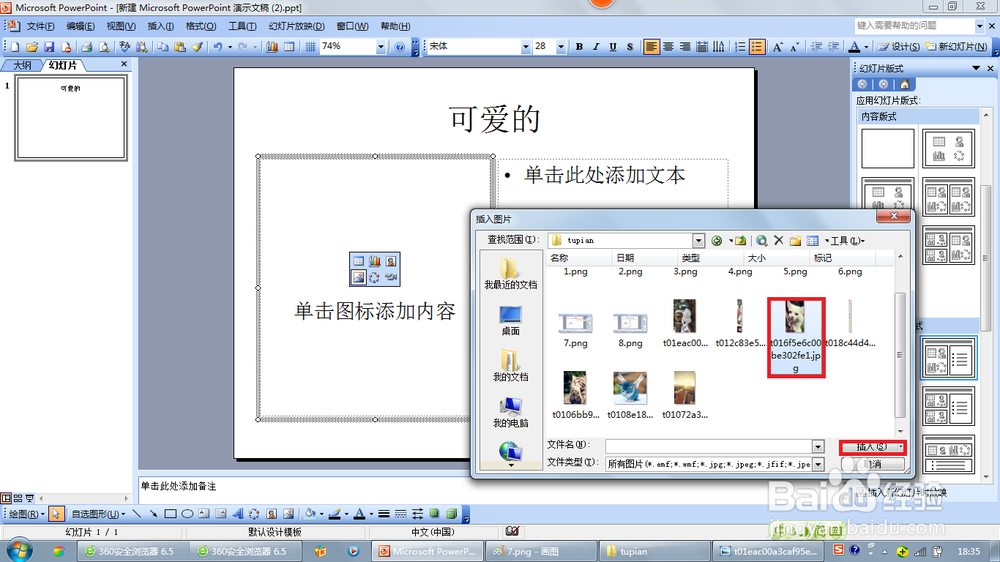
9、选中自己所需图片,再选择“插入”,如下图。

ppt中文字环绕图片

10、鼠标单击选中图片,图片上会出现8个空心圆,鼠标拖动调整图片大小,如下图。
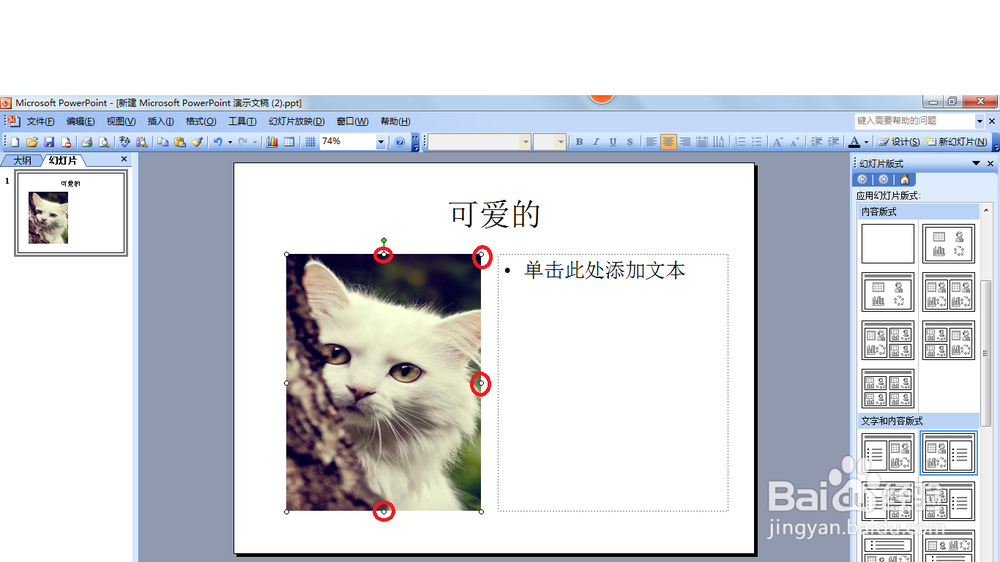
ppt中文字环绕图片

11、选中文本框,输入自己所需文字,如下图。

ppt中文字环绕图片

  • ppt中文字环绕图片怎么弄
  • PPT如何设置文字环绕图片
  • ppt文字环绕图片怎么设置
  • 如何在PPT中设置文字环绕图片?
  • ppt中怎么把文字环绕图片
  • 热门搜索
    云南石林旅游攻略 江门旅游攻略 无锡旅游攻略一日游 国庆旅游好去处 台中旅游攻略 盐城旅游网 苏州三三旅游官网 温州海外旅游公司 辽宁兴城旅游 昆明旅游景点有哪些