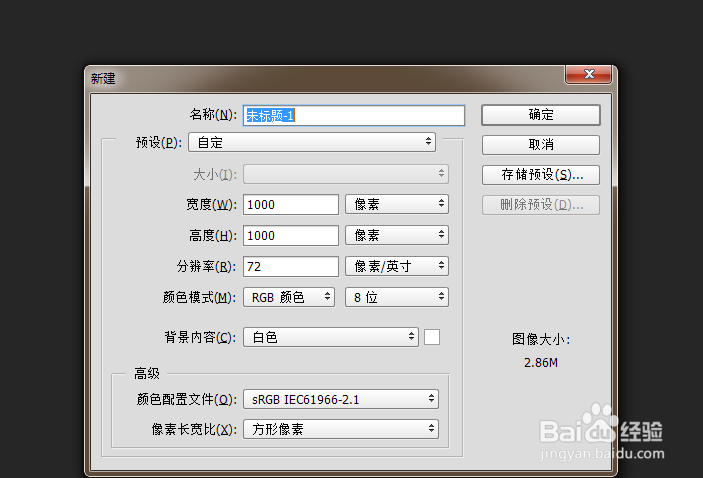
1、首先我们打开PS教程,新建一个画布。
注意:这里简单绘制一个图形,方便介绍。
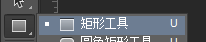
2、用【矩形工具】绘制一个矩形,然后调整成如图的三角形。

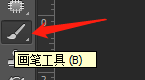
3、点击【画笔工具】,看上方,画笔大小右侧的倒立小三角,点击一下,看下拉框右侧的齿轮标志,点击,并点击存储画笔。保存到自己能方便找到的位置。

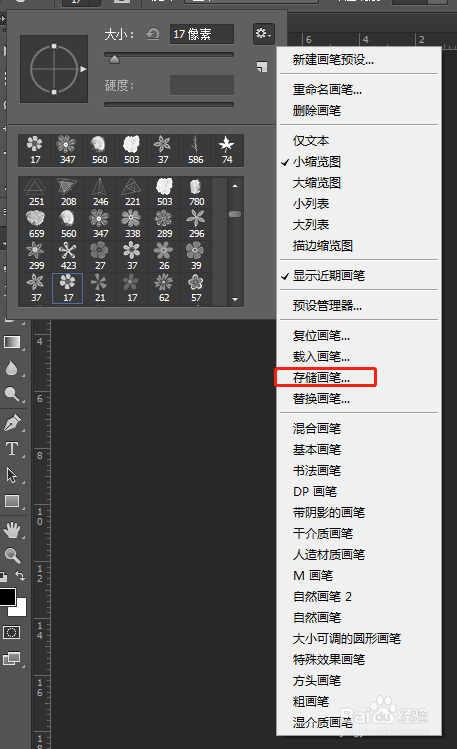
4、继续上一部操作,点击齿轮以后,点击载入画笔,我们自己制作的笔刷就完成了。

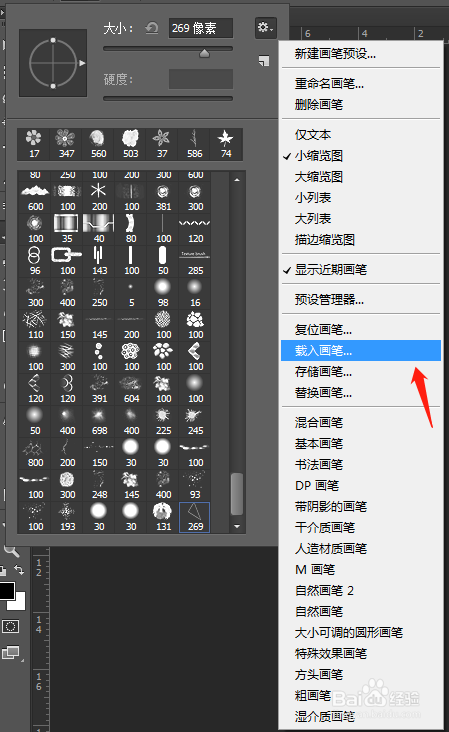

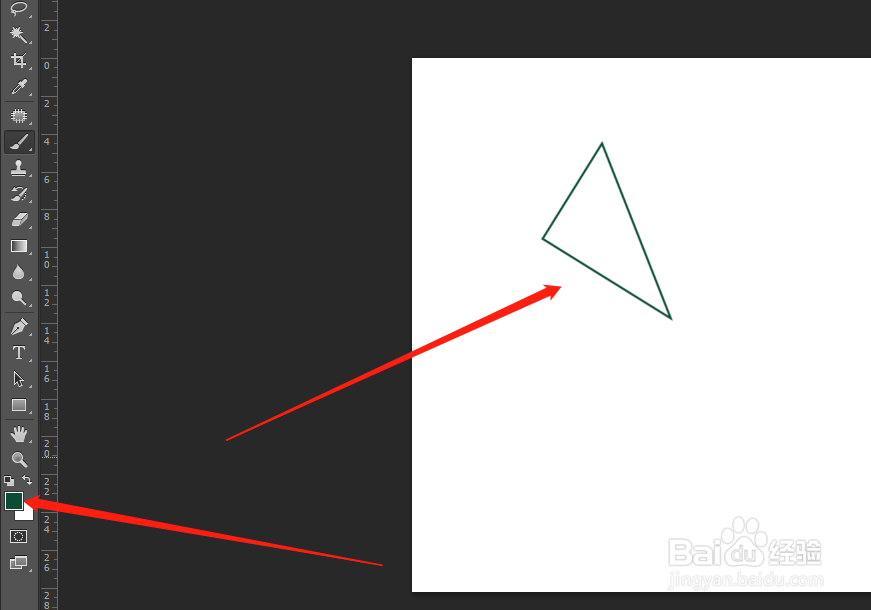
5、注意:保存成笔刷以后颜色为灰色,画出来的颜色是根据当前的颜色决定的。
时间:2026-04-23 08:37:10
1、首先我们打开PS教程,新建一个画布。
注意:这里简单绘制一个图形,方便介绍。
2、用【矩形工具】绘制一个矩形,然后调整成如图的三角形。
3、点击【画笔工具】,看上方,画笔大小右侧的倒立小三角,点击一下,看下拉框右侧的齿轮标志,点击,并点击存储画笔。保存到自己能方便找到的位置。
4、继续上一部操作,点击齿轮以后,点击载入画笔,我们自己制作的笔刷就完成了。
5、注意:保存成笔刷以后颜色为灰色,画出来的颜色是根据当前的颜色决定的。
