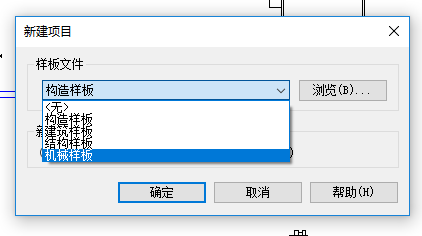
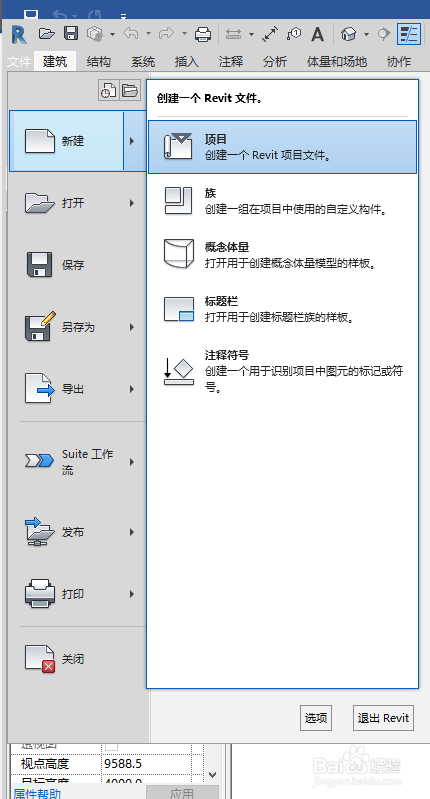
1、用revit软件打开使用机械样板创建的项目文件;

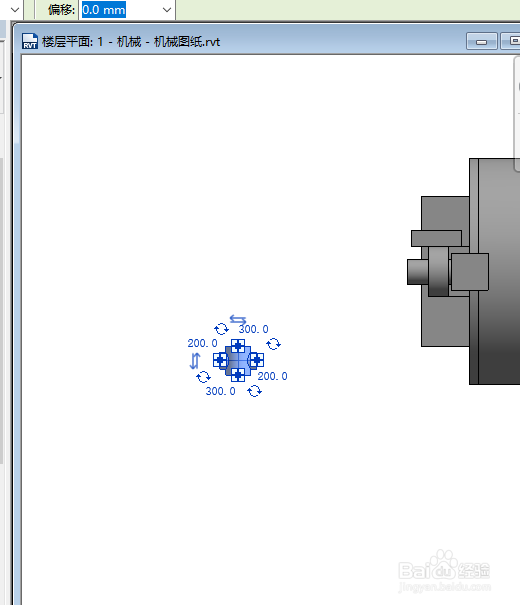
2、在绘图区域中,选择机械设备构件、一段软管、管道或管件;
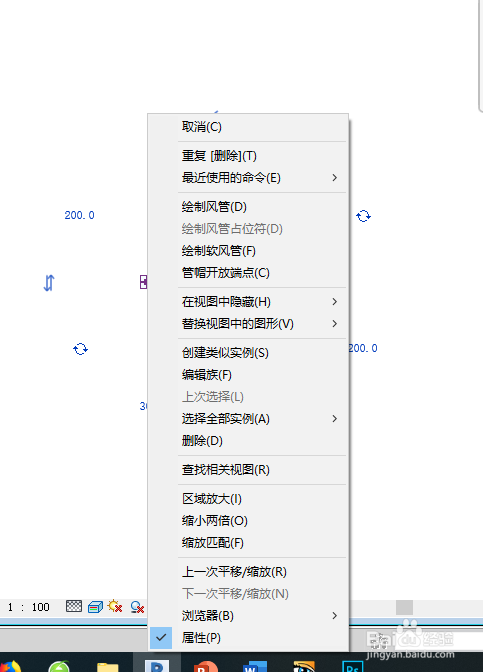
3、在需要连接软管的连接件上单击鼠标右键,然后单击“绘制软管”。
4、在“类型选择器”中,选择软管类型。在选项栏上,指定布局选项。
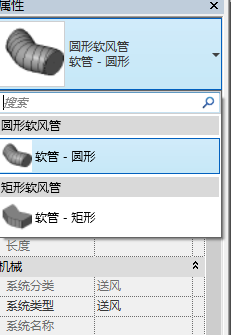

5、指定放置方式,选中“在放置时进行标记”;


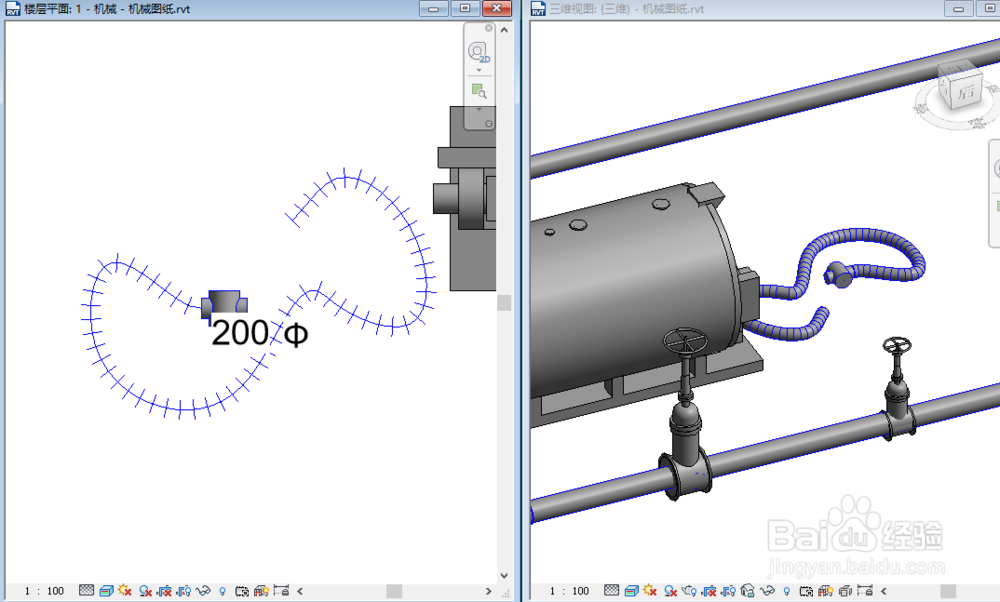
6、将管道的另一端拖曳到所需目标。选中的是一段软管的时候,两段软管自动连接成一段。


时间:2026-04-24 05:33:43
1、用revit软件打开使用机械样板创建的项目文件;
2、在绘图区域中,选择机械设备构件、一段软管、管道或管件;
3、在需要连接软管的连接件上单击鼠标右键,然后单击“绘制软管”。
4、在“类型选择器”中,选择软管类型。在选项栏上,指定布局选项。
5、指定放置方式,选中“在放置时进行标记”;
6、将管道的另一端拖曳到所需目标。选中的是一段软管的时候,两段软管自动连接成一段。
