AutoCAD2020软件安装教程(附带安装包)

 时间:2026-02-15 05:30:46

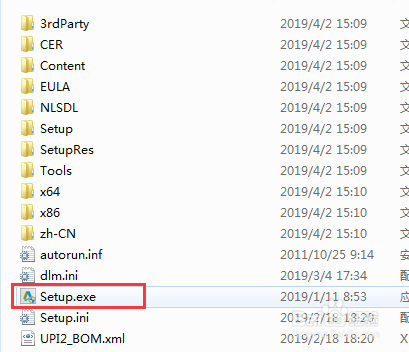
1、右击压缩文件选择【解压到“CAD2020\”】,解压完后进入【CAD2020\安装包】文件夹下,找到【setup.exe】文件双击打开。

AutoCAD2020软件安装教程(附带安装包)

AutoCAD2020软件安装教程(附带安装包)

AutoCAD2020软件安装教程(附带安装包)

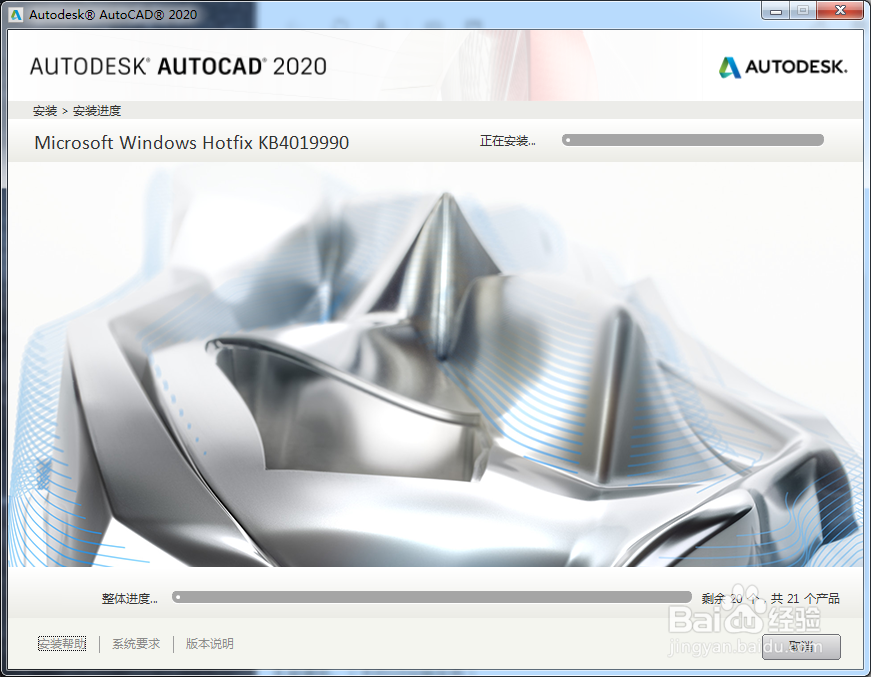
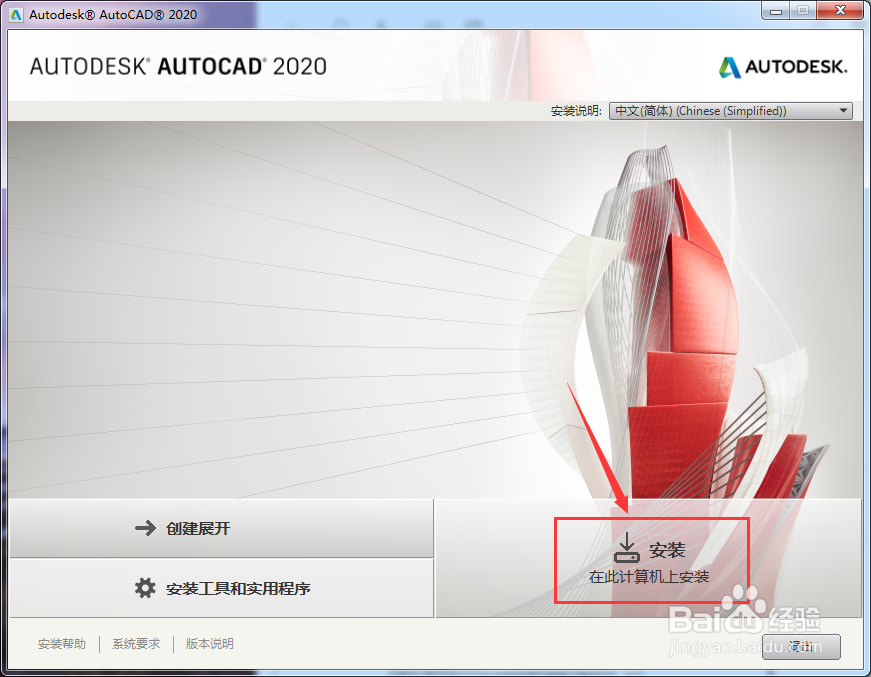
2、打开后选择【安装 在此计算机上安装】,在点击【我接受】点击【下一步】。
AutoCAD2020软件安装教程(附带安装包)

AutoCAD2020软件安装教程(附带安装包)

3、点击【浏览】选择安装路径,点击【安装】。

AutoCAD2020软件安装教程(附带安装包)

AutoCAD2020软件安装教程(附带安装包)

4、安装完成选择【立即启动】

AutoCAD2020软件安装教程(附带安装包)

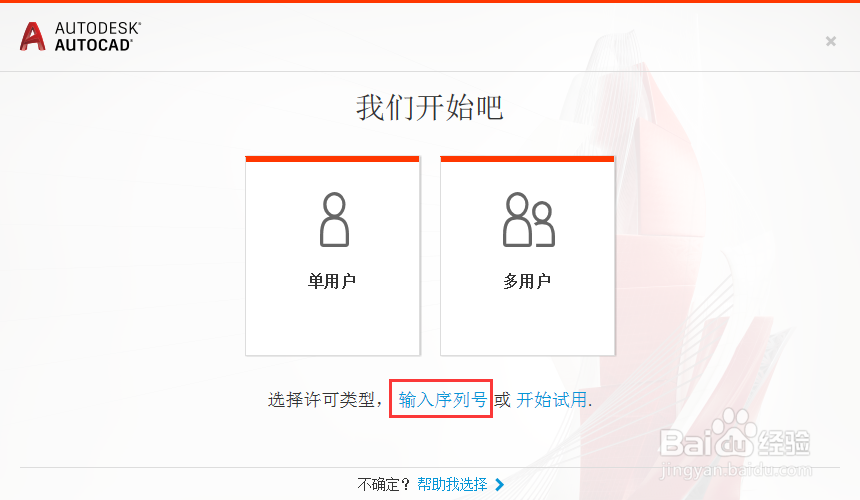
1、启动软件后选择【输入序列号】(IE浏览器必须是IE10或更高版本附则不显示),
AutoCAD2020软件安装教程(附带安装包)

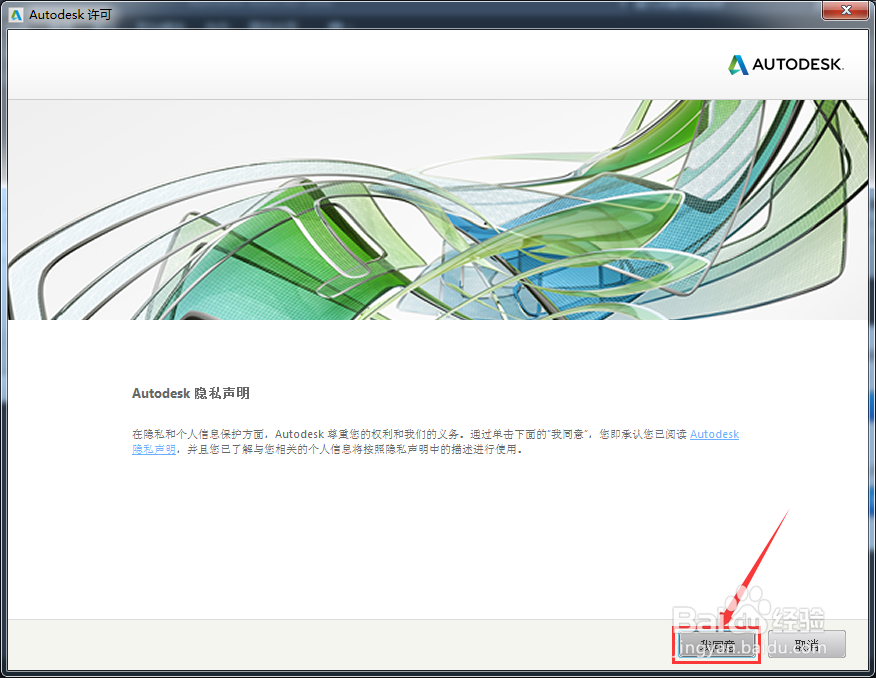
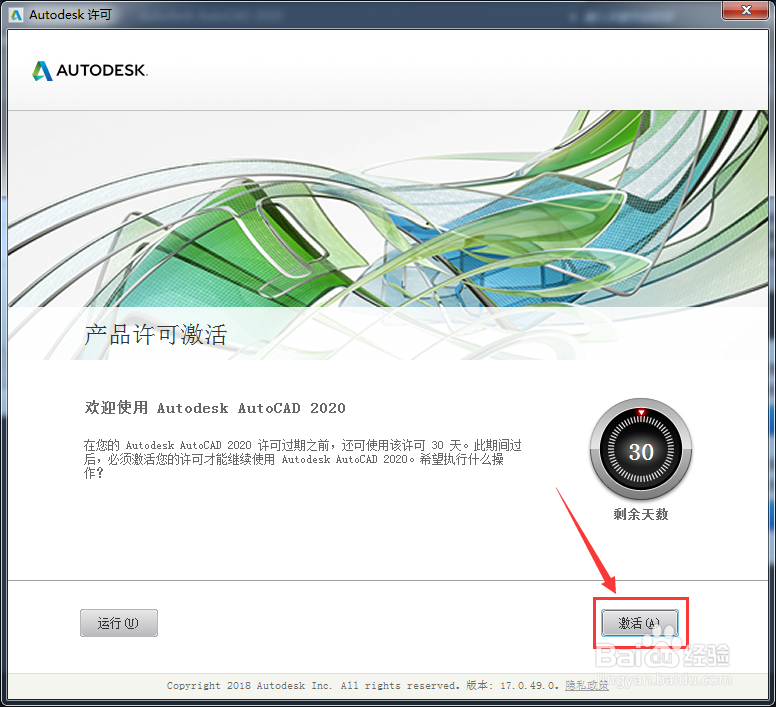
2、点击【我同意】,再点击【激活】。

AutoCAD2020软件安装教程(附带安装包)

AutoCAD2020软件安装教程(附带安装包)

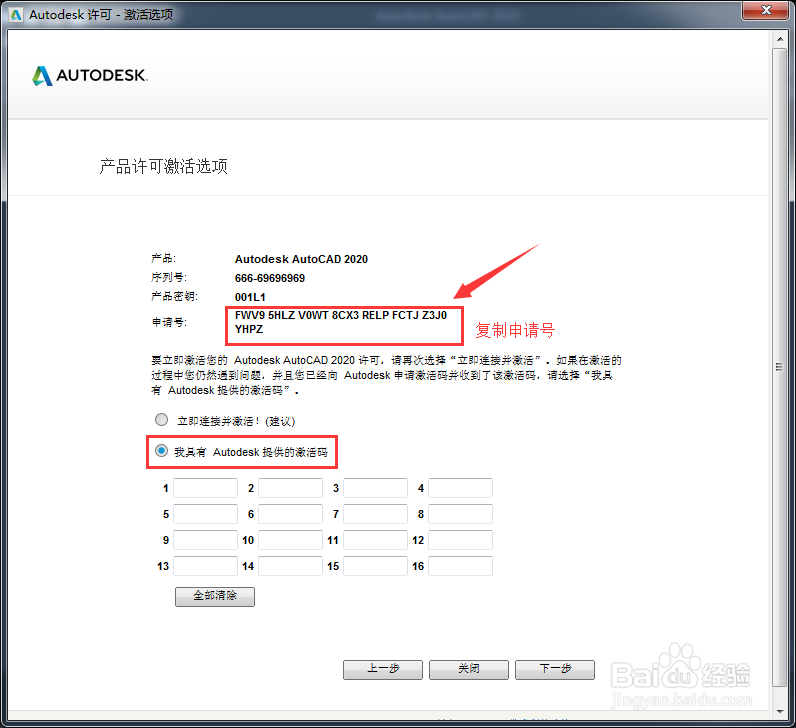
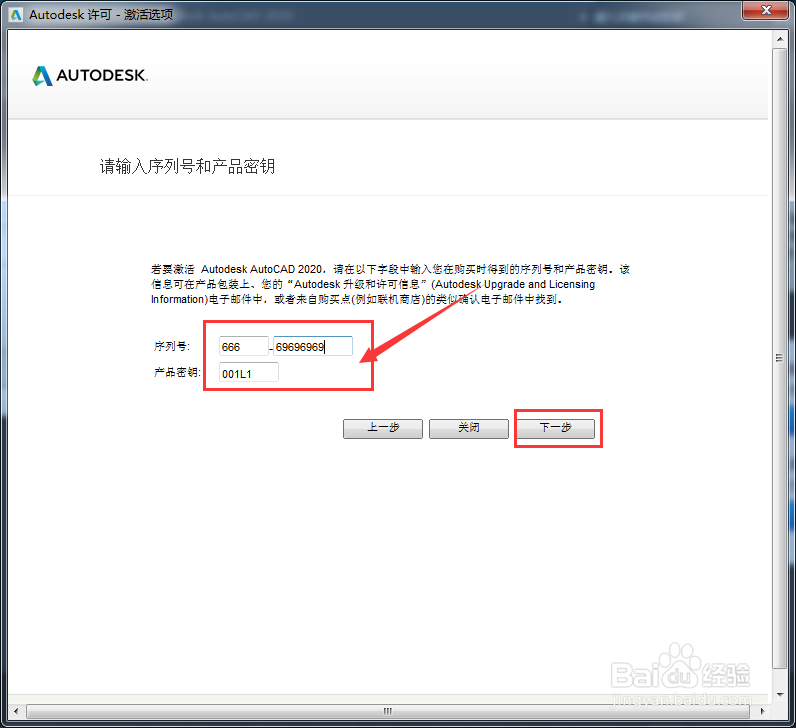
3、输入序列号【666-69696969】产品密钥【001L1】,点击【下一步】,复制“申请号“。
AutoCAD2020软件安装教程(附带安装包)

AutoCAD2020软件安装教程(附带安装包)

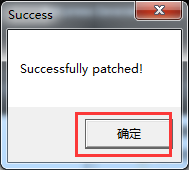
4、打开解压后的文件夹找到【xf-adesk20.exe】右击选择【以管理员身份运行】把复制的“申请号”复制到“Request”里面,点击【patch】,弹出对话框点击【确定】。

AutoCAD2020软件安装教程(附带安装包)

AutoCAD2020软件安装教程(附带安装包)

AutoCAD2020软件安装教程(附带安装包)

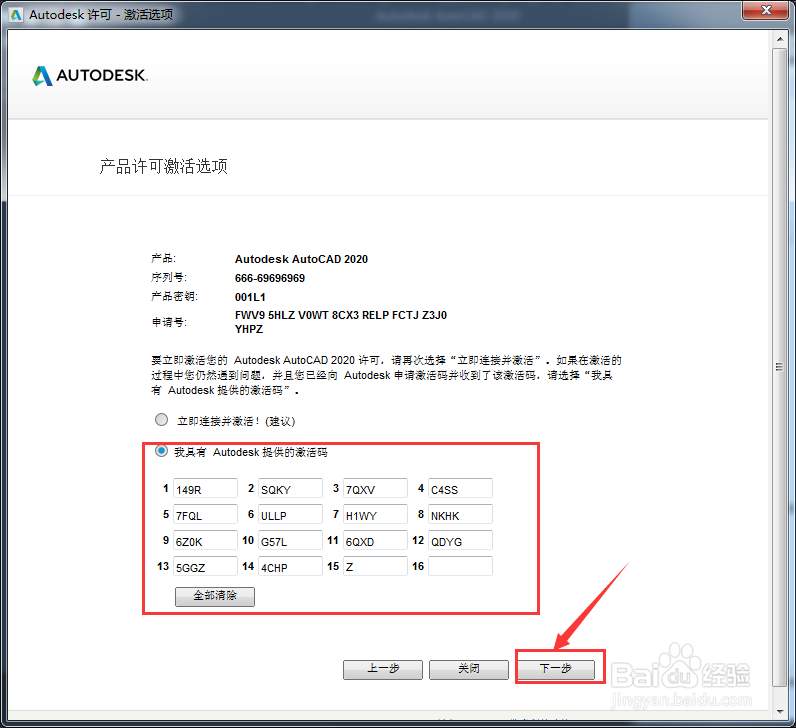
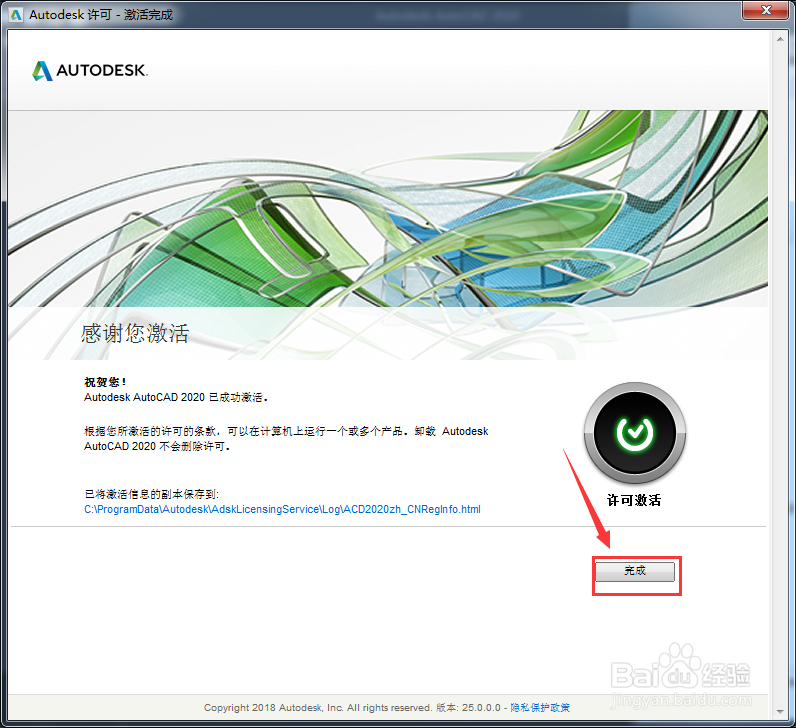
5、点击【Generate】,把生成的激活码复制到【我具有Autodesk提供的激活码】下面,点击【下一步】,再点击【完成】

AutoCAD2020软件安装教程(附带安装包)

AutoCAD2020软件安装教程(附带安装包)

AutoCAD2020软件安装教程(附带安装包)

  • windows server 2019安装net3.5方法
  • 如何去掉文件夹右键菜单中的资源管理器
  • 如何删除电脑系统更新后的旧有系统文件
  • 如何解决电脑安装软件弹出此程序被组策略阻止
  • DXF图纸中如何给图纸设置对比比例
  • 热门搜索
    杭州旅游景点大全 武汉旅游景点 泰国旅游报价 绍兴旅游景点 锦江旅游官网 海口旅游景点 长沙旅游景点 林芝旅游 春秋旅游 春季旅游