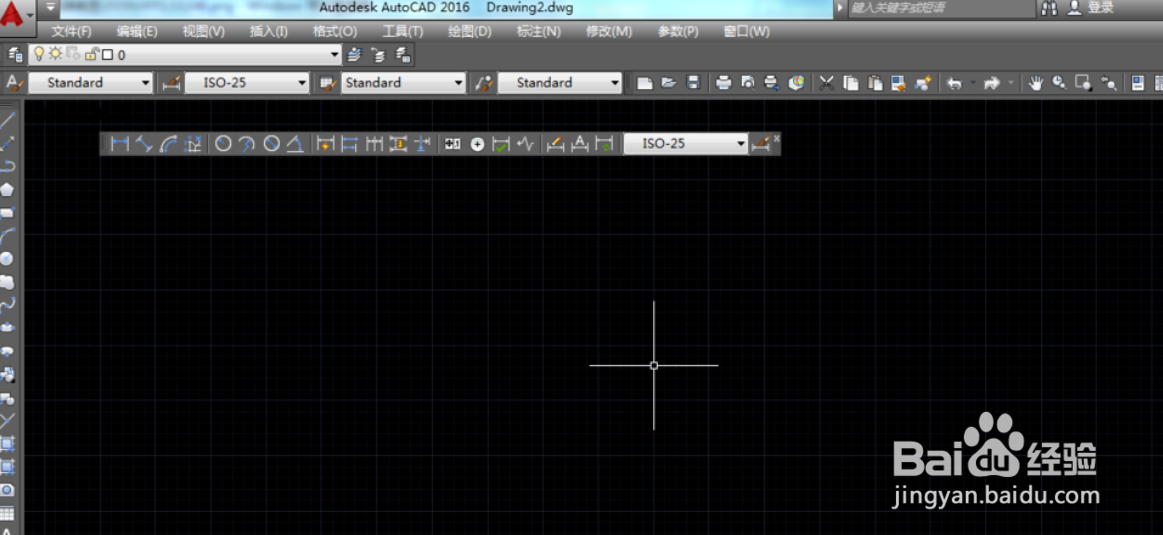
CAD2016使用经典界面设置

 时间:2026-02-15 22:45:23

1、点击上方倒三角下拉菜单选择“自定义”。

CAD2016使用经典界面设置

2、然后点击工作空间选择“新建工作空间”。

CAD2016使用经典界面设置

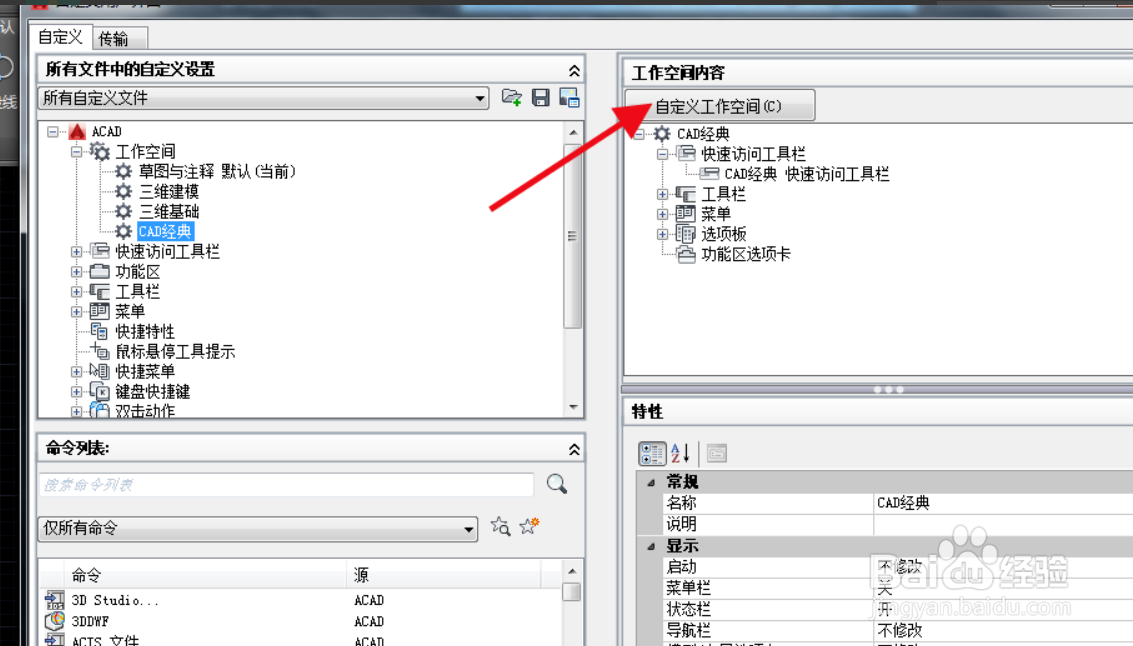
3、点击新建的工作空间,再点击右上角的“自定义工作空间”。

CAD2016使用经典界面设置

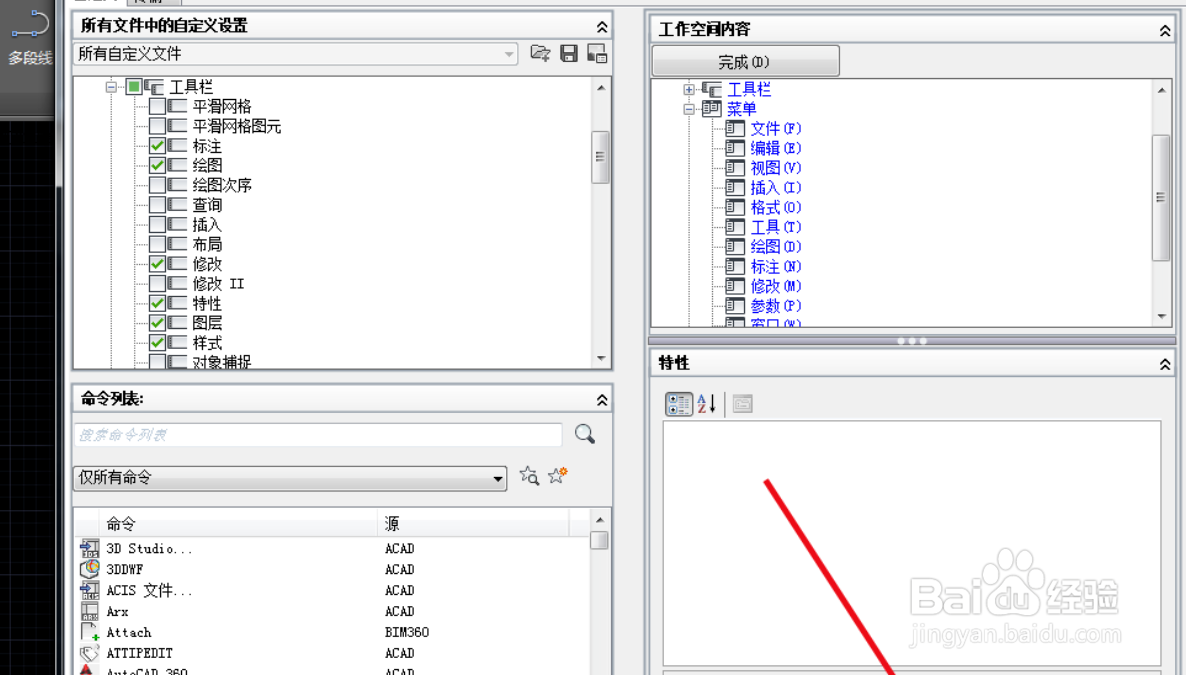
4、点开左侧工具栏,按照需求将左侧勾选至右侧,一般常用的如图所示。

CAD2016使用经典界面设置

5、还有菜单栏中的,除了“帮助”,都可以勾选上,然后点击应用即可。

CAD2016使用经典界面设置

CAD2016使用经典界面设置

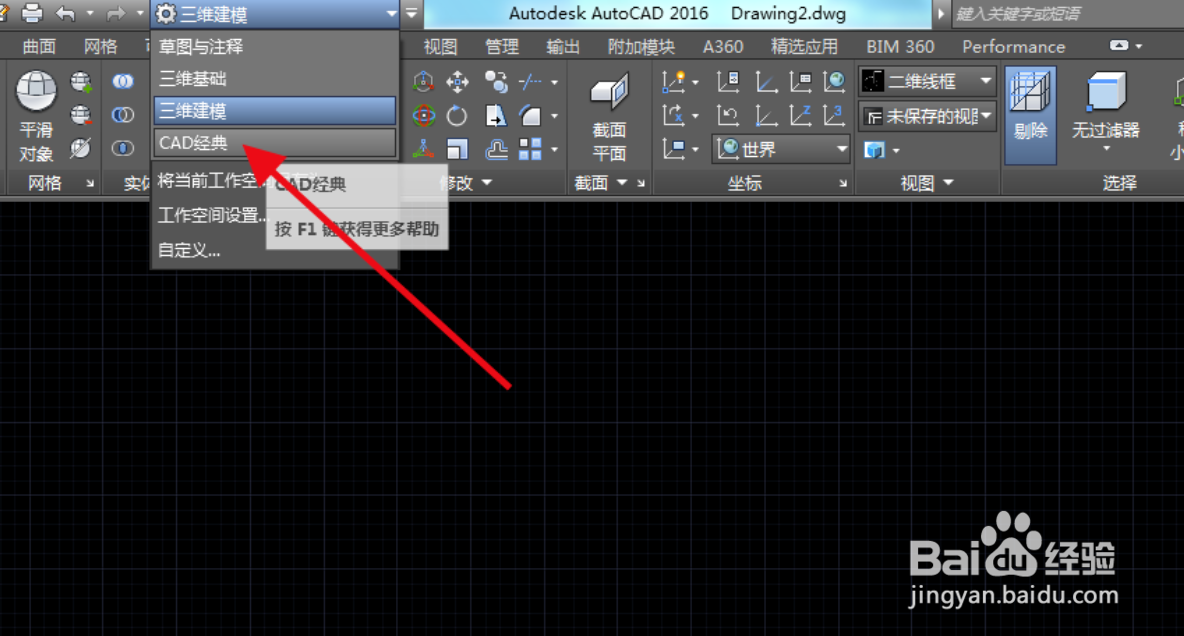
6、关闭窗口后,点击倒三角下拉菜单选择“CAD经典”,切换之后在上方空白栏右击选择关闭。
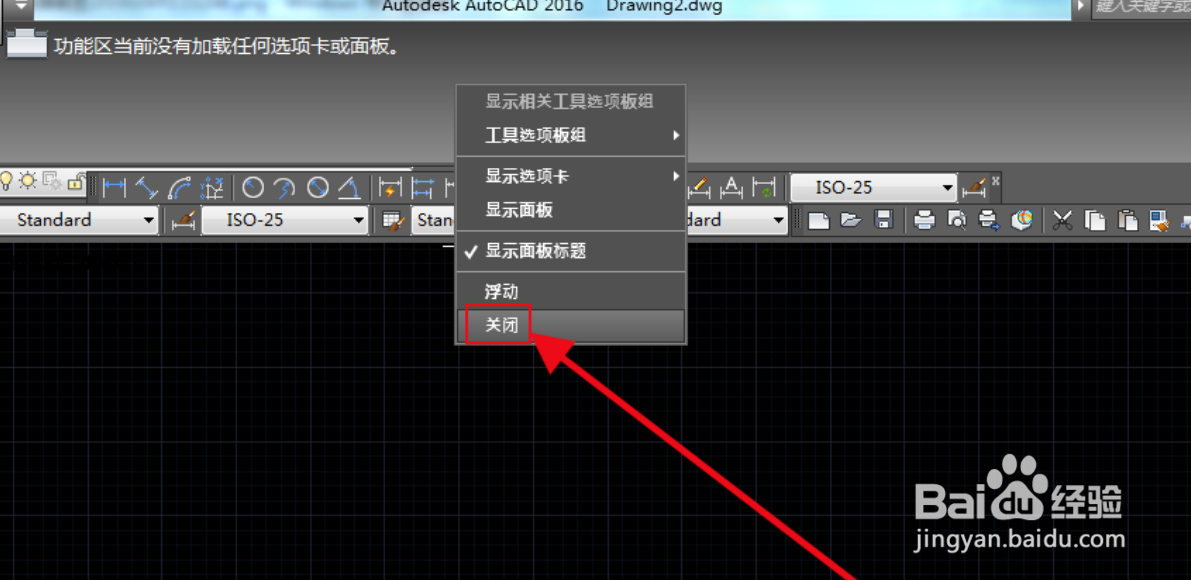
CAD2016使用经典界面设置

CAD2016使用经典界面设置

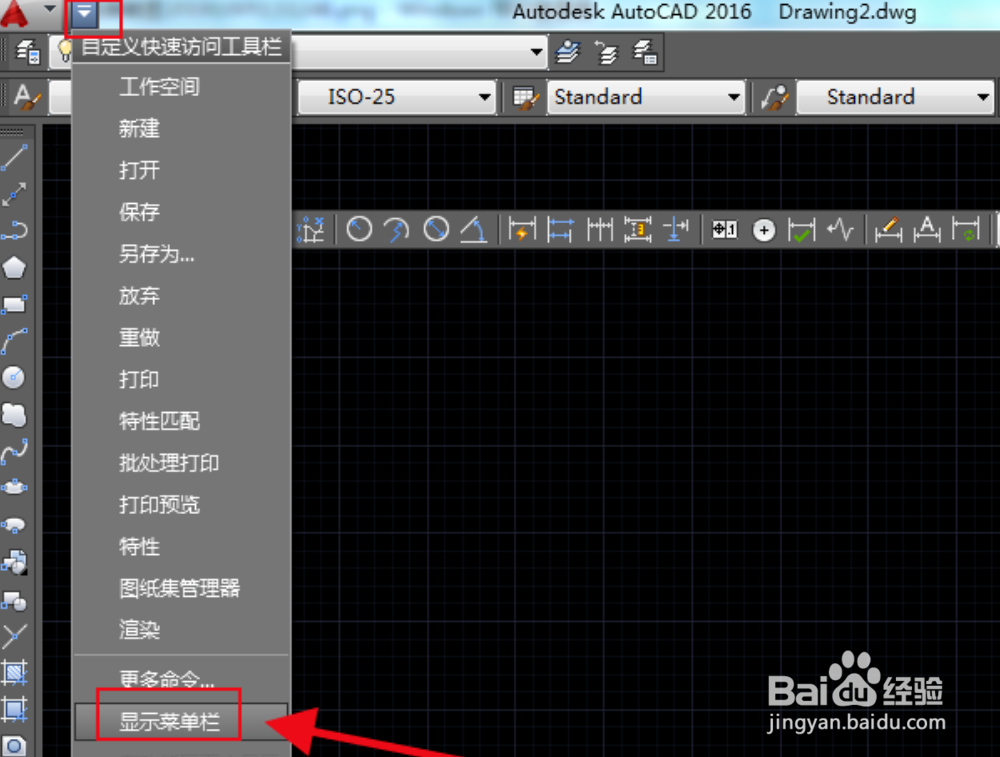
7、然后点击下拉菜单将菜单栏显示出来即可。

CAD2016使用经典界面设置

CAD2016使用经典界面设置

1、1.点击上方倒三角下拉菜单选择“自定义”。

2.点击工作空间选择“新建工作空间”。

3.点击新建的工作空间,再点击右上角的“自定义工作空间”。

4.点开左侧工具栏,按照需求将左侧勾选至右侧。

5.还有菜单栏中的,除了“帮助”,都可以勾选上,点击应用。

6.关闭窗口后,点击倒三角下拉菜单选择“CAD经典”,在上方空白栏右击选择关闭。

7.点击下拉菜单将菜单栏显示出来即可。

  • CAD修剪的用法
  • Auto CAD2007怎么点击保存后的图形2004能打开?
  • CAD怎样将图形移动到坐标原点?
  • 使用 Auto CAD 2015 绘制办公桌
  • CAD中线条过粗显示模糊如何解决?
  • 热门搜索
    海边旅游去哪里好 景春旅游网 旅游活动策划书 途牛旅游网怎么样 锦江国际旅游 春秋航空旅游网 古徽州文化旅游区 石家庄旅游景点排行 旅游协会 宿迁旅游景点大全