1、首先,在右下角找到钉钉的图标。
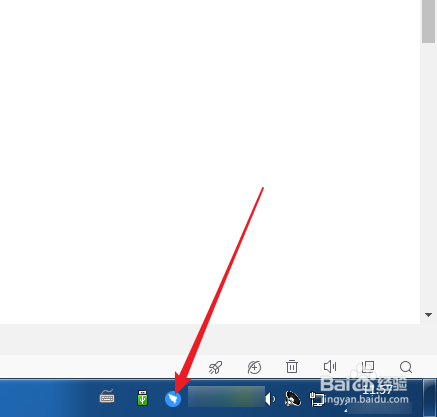
2、然后,鼠标右键点击,选择“退出”。

3、如果右下角找不到钉钉图标,移动鼠标到任务栏上,右键点击。

4、选择“启动任务管理器”。

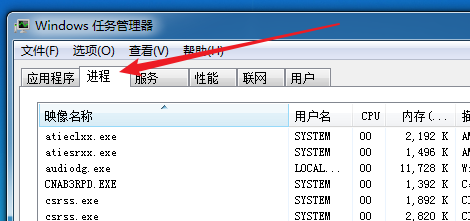
5、点击“进程”。
6、找到“DingTalk.exe *32”的钉钉进程,并点击选择。
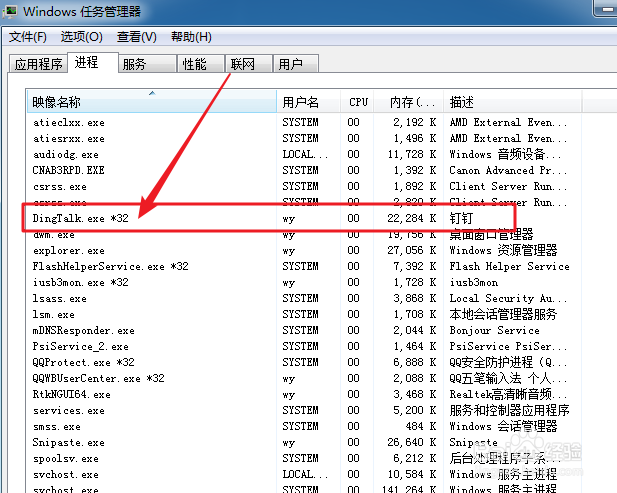
7、点击下方的“结束进程”,确认“结束进程”。


8、最后,再次开始电脑钉钉卸载的操作就可以了。
时间:2026-05-01 02:31:30
1、首先,在右下角找到钉钉的图标。
2、然后,鼠标右键点击,选择“退出”。
3、如果右下角找不到钉钉图标,移动鼠标到任务栏上,右键点击。
4、选择“启动任务管理器”。
5、点击“进程”。
6、找到“DingTalk.exe *32”的钉钉进程,并点击选择。
7、点击下方的“结束进程”,确认“结束进程”。
8、最后,再次开始电脑钉钉卸载的操作就可以了。
