pr制作3屏同时播放的竖屏效果的方法

 时间:2026-02-14 10:29:01

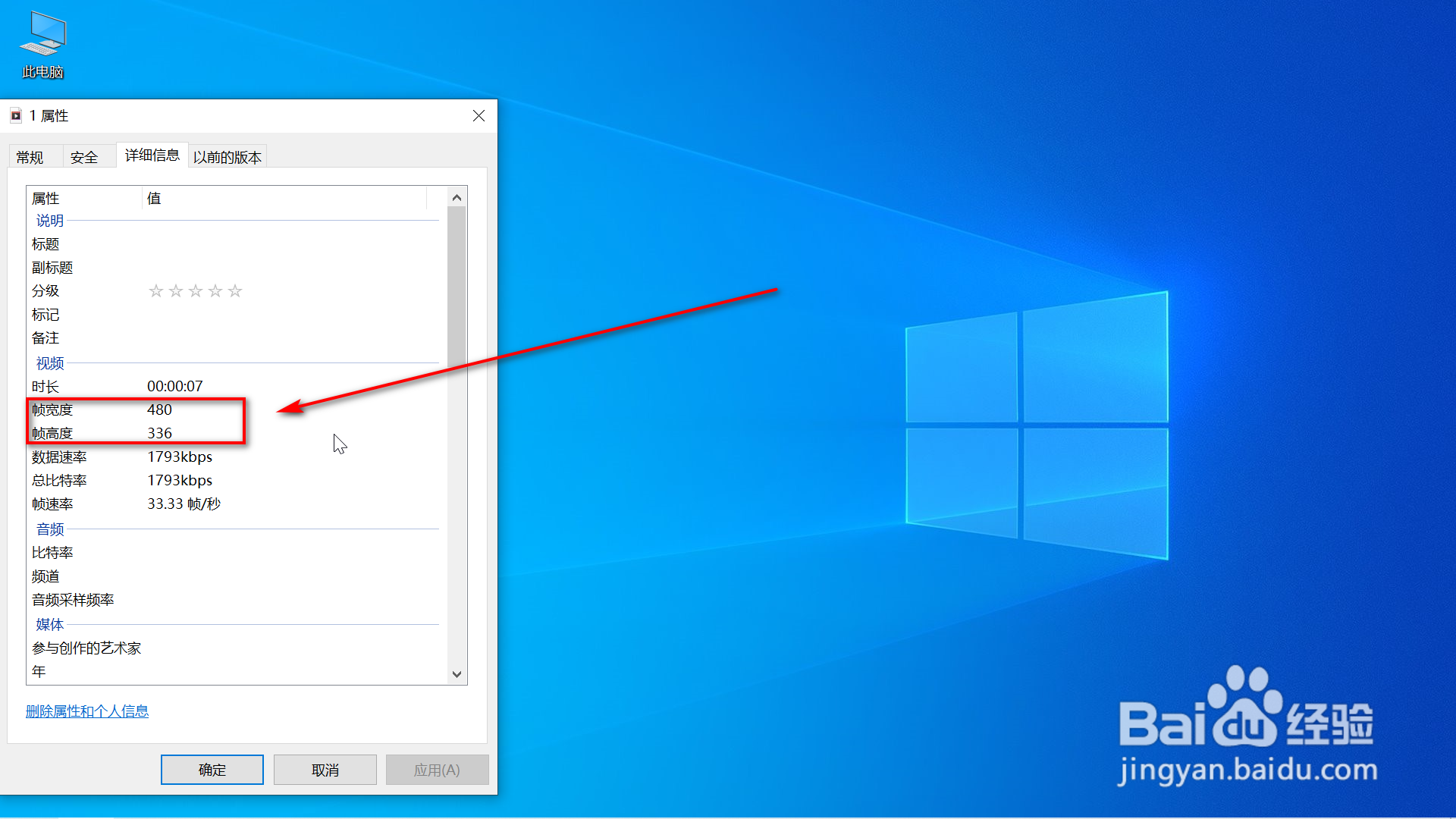
1、在电脑上准备三段视频,打开视频的属性信息框,记录它们的帧大小和高度信息方便后面的操作。
pr制作3屏同时播放的竖屏效果的方法

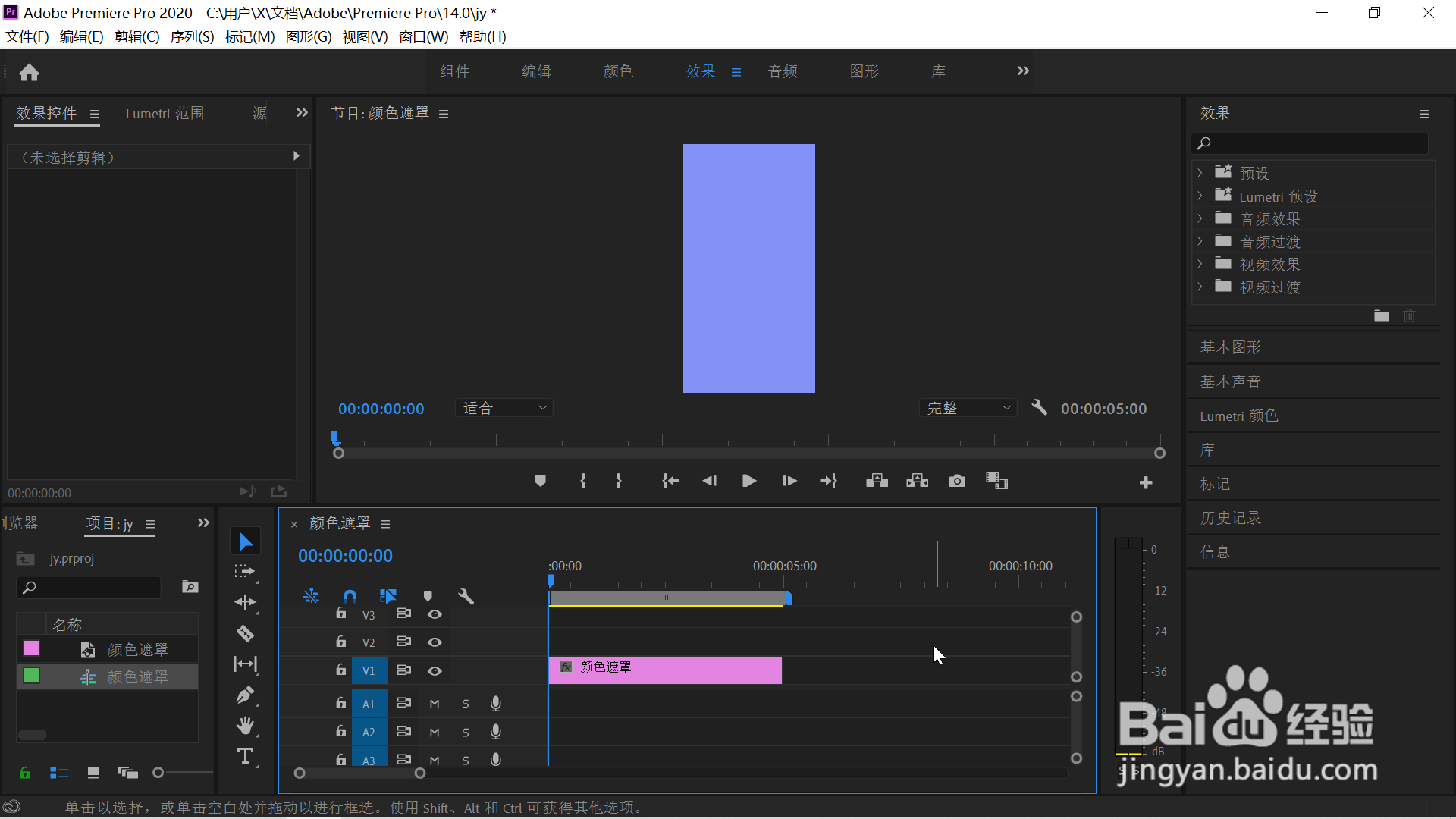
2、打开pr,新建一个浅色的颜色遮罩,并把帧大小设置为三个视频中最小数值的那个,高度设置为三个视频高度相加的结果再稍微大些即可。
pr制作3屏同时播放的竖屏效果的方法

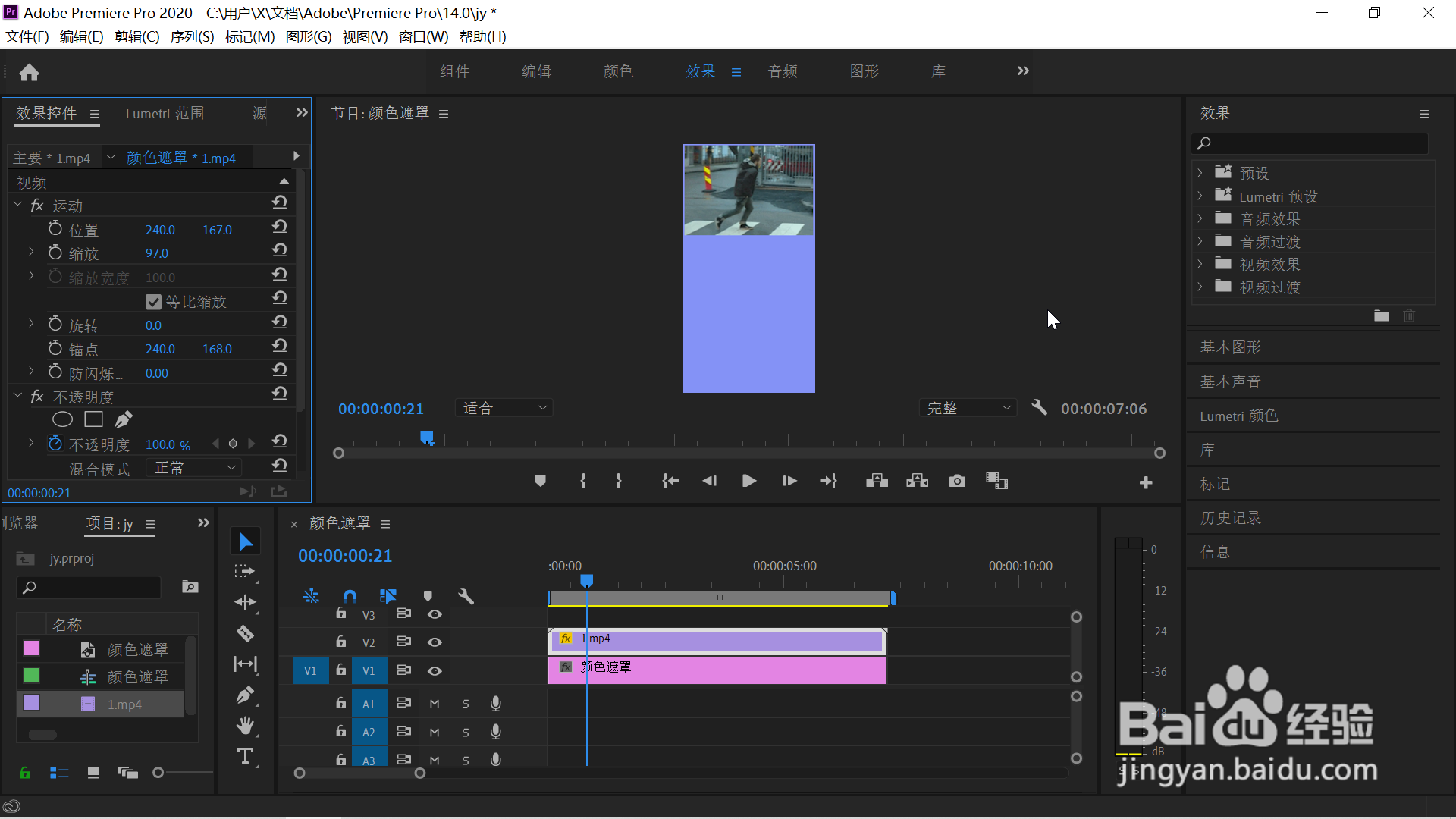
3、导入第一段视频并拖动它到时间轴的颜色遮罩上面一个图层,在效果控件里面把画面放大到占满屏幕。
pr制作3屏同时播放的竖屏效果的方法

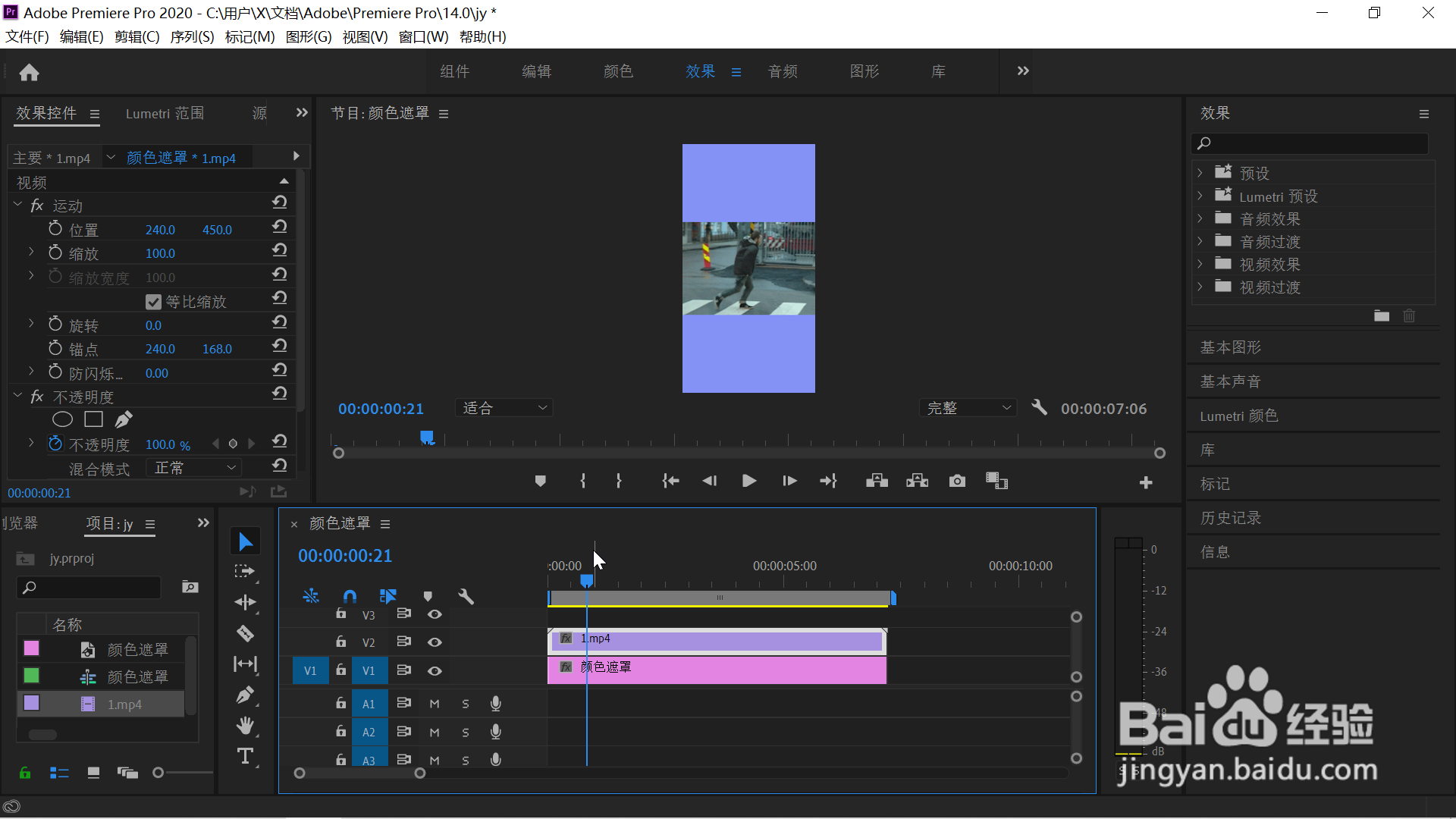
4、在效果控件下的位置上调整它的数值把它排列在屏幕的最上方。

pr制作3屏同时播放的竖屏效果的方法

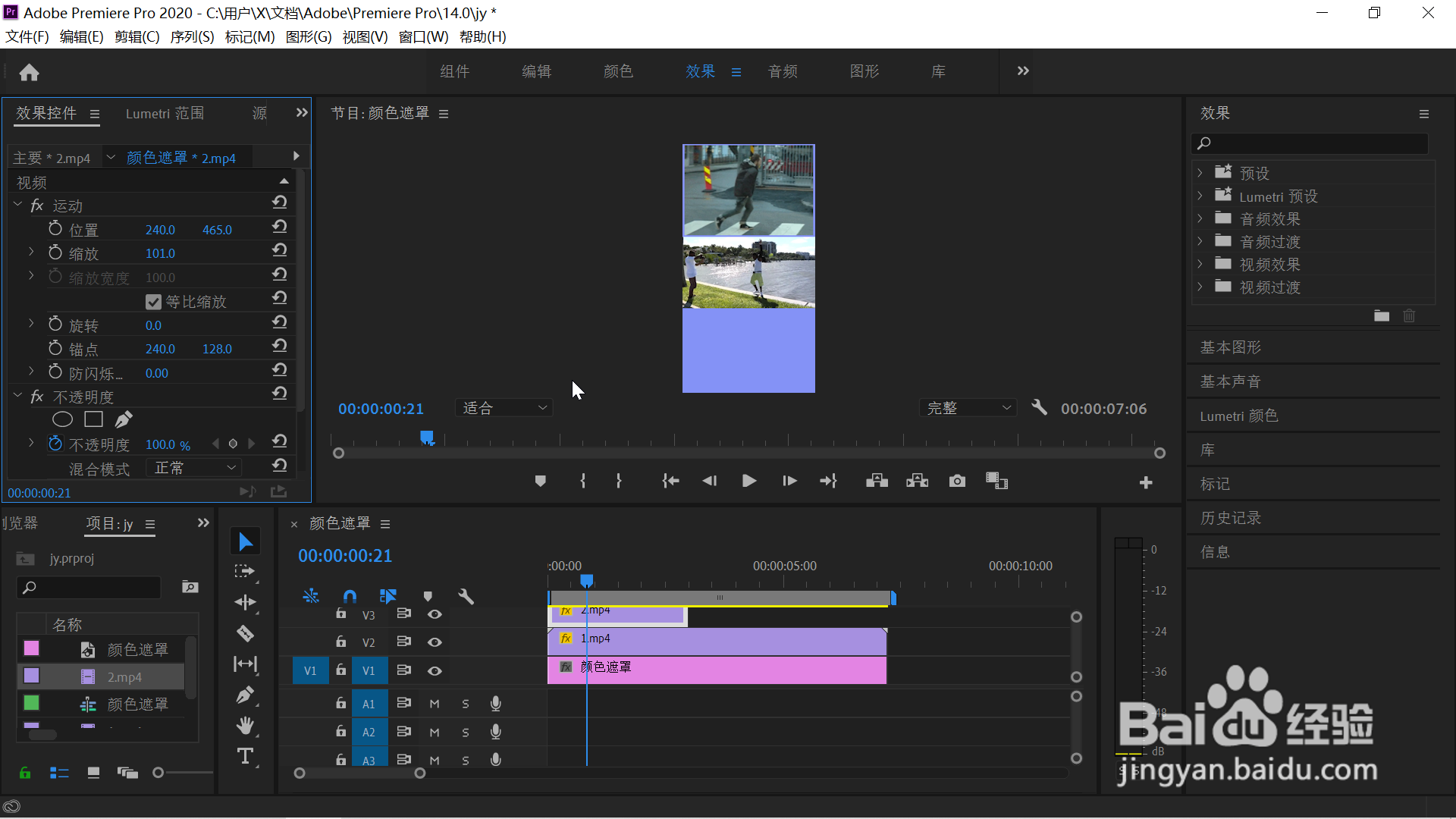
5、导入第二段视频后把它拖动到第一段视频的上面一个图层,按照步骤3和4的方法调整大小和位置,使它显示在第一段视频的下方。
pr制作3屏同时播放的竖屏效果的方法

6、第三段视频的导入和设置参考步骤3和4,使它排列在最下方。

pr制作3屏同时播放的竖屏效果的方法

  • Pr怎么只导出V1轨道上的视频?
  • PR如何创建多机位源序列
  • 如何使用Pr制作镜像效果?
  • pr关键帧如何平滑变速
  • 怎么用PR2018制作一个望远镜的视频效果
  • 热门搜索
    贵州镇远旅游攻略 去韩国旅游必买 同程旅游一元门票 九月份适合去哪里旅游 慈溪旅游网 鞍山旅游景点大全 江苏旅游景点大全介绍 缙云山旅游攻略 自贡旅游景点大全 大连康辉旅游网