1、在PS中,打开【A.PSD】后,如下图所示。

2、「滤镜 」‐「风格化 」‐「 照亮边缘」,如下图所示。

3、弹出「 照亮边缘」对话框,如下图所示。

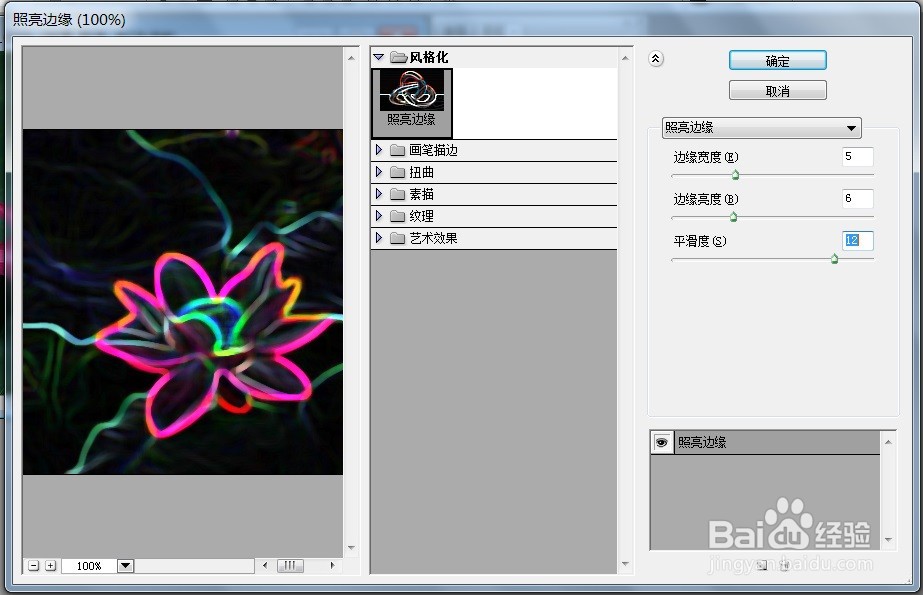
4、在PS中的「 照亮边缘」对话框中,调整参数,如下图所示。
5、这时,点击「 确定」,如下图所示。

时间:2026-04-22 03:37:36
1、在PS中,打开【A.PSD】后,如下图所示。
2、「滤镜 」‐「风格化 」‐「 照亮边缘」,如下图所示。
3、弹出「 照亮边缘」对话框,如下图所示。
4、在PS中的「 照亮边缘」对话框中,调整参数,如下图所示。
5、这时,点击「 确定」,如下图所示。
