Excel 2016 怎么根据身份证判断性别

 时间:2026-02-13 09:15:47

1、打开需要判断性别的表格

Excel 2016 怎么根据身份证判断性别

2、先取出身份证第17位。可在C1单元格内输入MID函数。第一个参数为要提取的文本,在这儿选择A,1单元格。第二个参数为要从第几位提取。输入17。第三个参数为要提取几位数,在这儿输入1。回车就能取出性别码。

Excel 2016 怎么根据身份证判断性别

Excel 2016 怎么根据身份证判断性别

3、接着判断取出来的性别码,是奇数还是偶数。在D1单元格内输入ISODD函数。只有一个参数,选择C1单元格。该函数的作用是判断参数是奇数还是偶数。奇数返回TRUE,偶数返回FALSE。

Excel 2016 怎么根据身份证判断性别

Excel 2016 怎么根据身份证判断性别

4、再根据D1单元格的数值返回“男”“女”文本。在E1单元格内输入IF函数。第一个参数为判断条件,选择D1。第二个参数是条件成立返回的值。输入“男”。第三个参数是条件不成立返回的值。输入“女”。

Excel 2016 怎么根据身份证判断性别

Excel 2016 怎么根据身份证判断性别

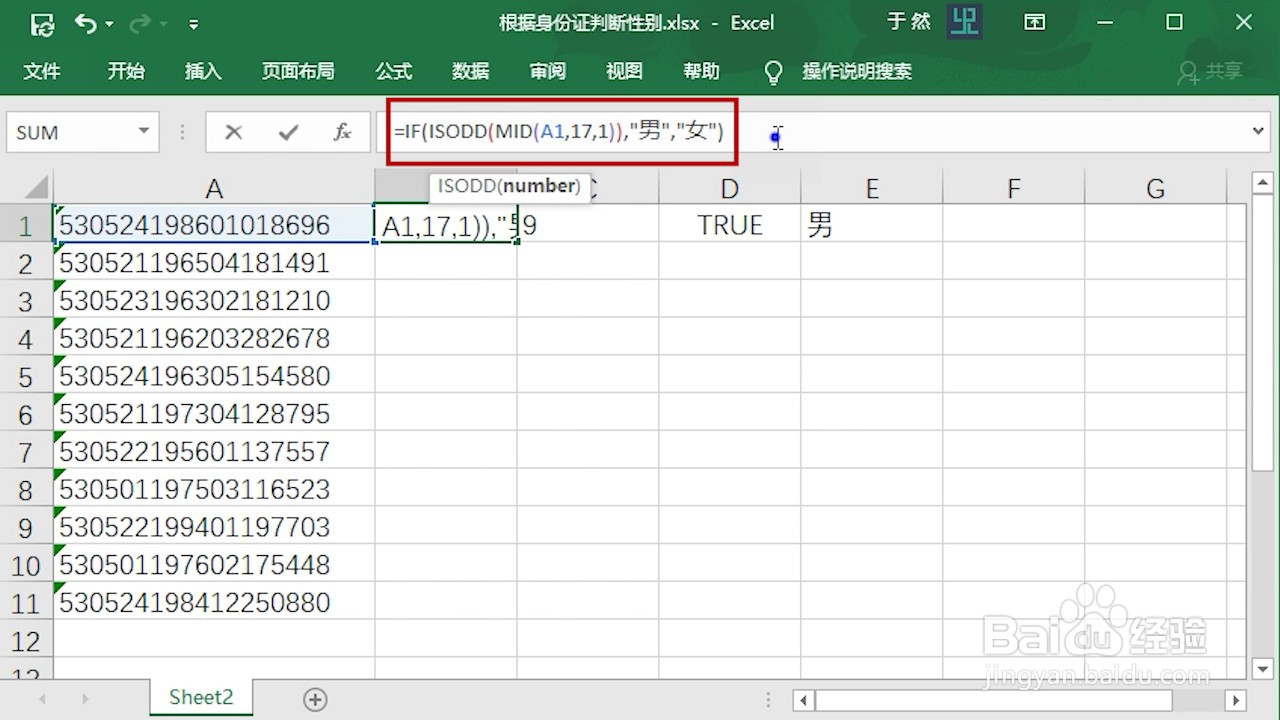
5、最后将三个函数组合在一起。在B1单元格内输入组合后的公式。

Excel 2016 怎么根据身份证判断性别

Excel 2016 怎么根据身份证判断性别

Excel 2016 怎么根据身份证判断性别

6、回车后就能看到已经能够判断性别了

Excel 2016 怎么根据身份证判断性别

7、选中B1单元格。将鼠标移动到B1单元格右下角,当鼠标显示为黑色填充柄时,双击向下填充。

Excel 2016 怎么根据身份证判断性别

8、选中C1、D1、E1、单元格。按DELETE键删除。

Excel 2016 怎么根据身份证判断性别

Excel 2016 怎么根据身份证判断性别

  • excel中如何用身份证号判断男女
  • excel表格如何提取身份证号性别
  • excel身份证号提取性别
  • 身份证提取男女性别函数
  • Excel中通过身份证号判断男女
  • 热门搜索
    福建平潭岛旅游攻略 花莲旅游攻略 彭州旅游 香港旅游购物攻略 大连旅游中专 呼和浩特市旅游 台湾旅游特产 呼伦贝尔草原旅游 元旦旅游 千龙湖生态旅游度假村