1、启动软件,制作表格
首先启动WPS软件,新建一个表格文件,然后我们制作一个简单的表格,如下图我用这个表格说明一下

2、首先插入一行为标题行
我们点击最上方左边的数字1,点击右键插入一行,我们在这一行输入

3、在这里输入制作表三个字
直接在插入的这一行第一个单元格中输入文字,我们可以看到是在左边显示的文字

4、将这一行选中
虽然我们的文字是在第一个单元格中,我们要将这一行文字的部分单元格全部选中,也就是三个单元格

5、合并居中
在上方有一个合并居中的选项,我们可以直接点击这个选项,那么这三个单元格就变为一个了,文字自动居中

6、调整文字的字体和字号
标题文字应该用一个粗一点的字体,将文字的字号调整大一点

7、跨列居中
合并单元格中,还有一项命令叫做跨列居中,非常好用,我们选择第一行的三个单元格,直接选择跨列居中
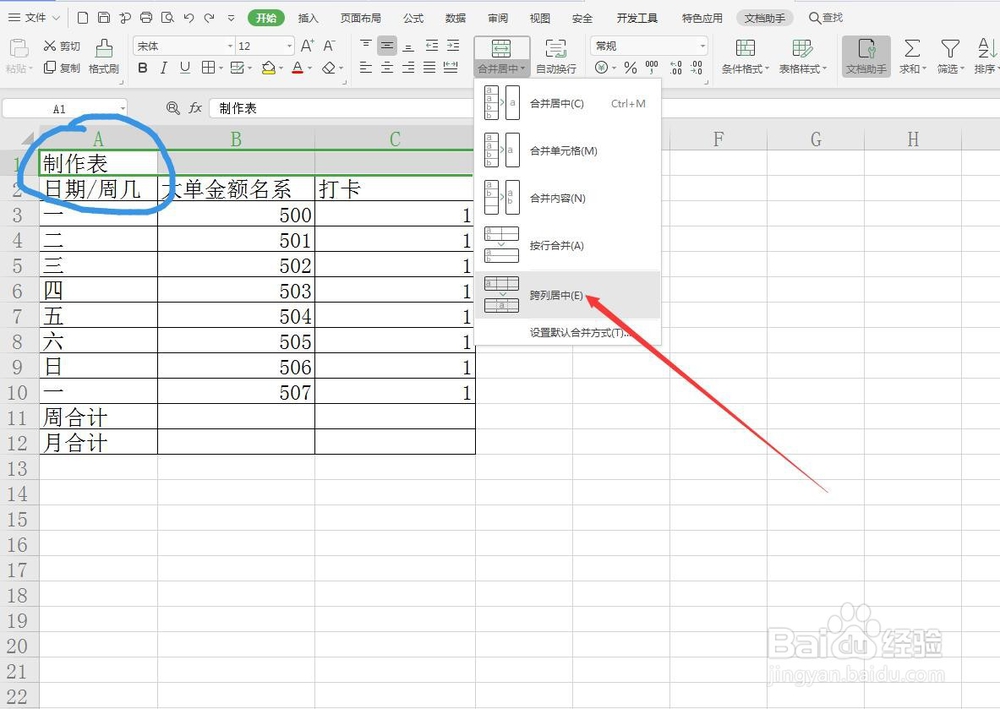
8、文字部分居中,表格不变
选择之后,我们可以看到文字部分自动居中了,但是表格并没有合并,而是三个单元格,非常好用


