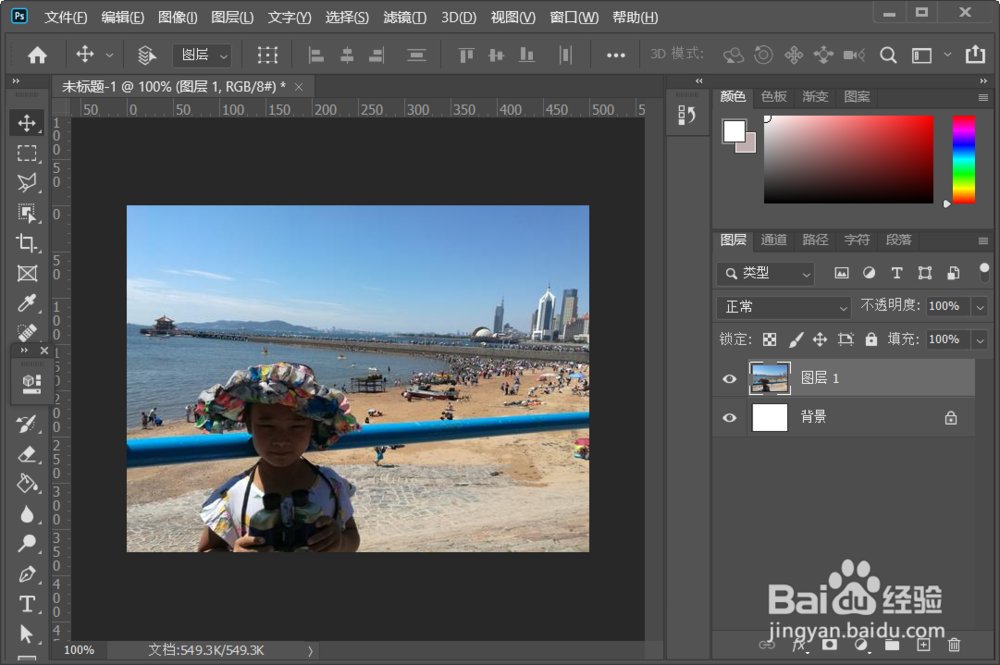
1、打开ps,拖入逆光照片
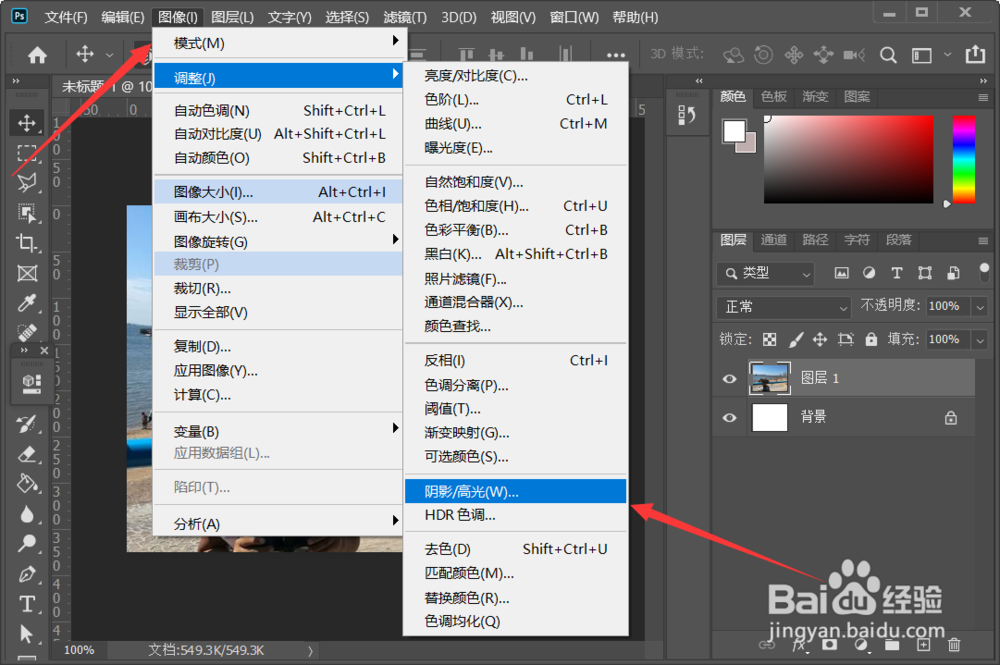
2、上方导航栏——图像——调整——阴影/高光
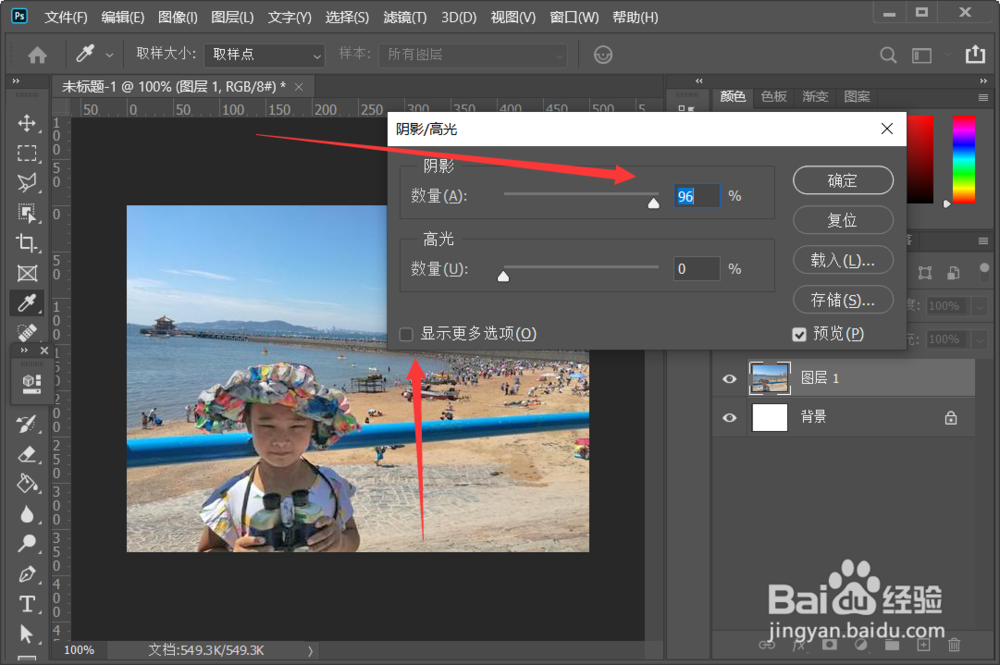
3、调整阴影参数,参数如下
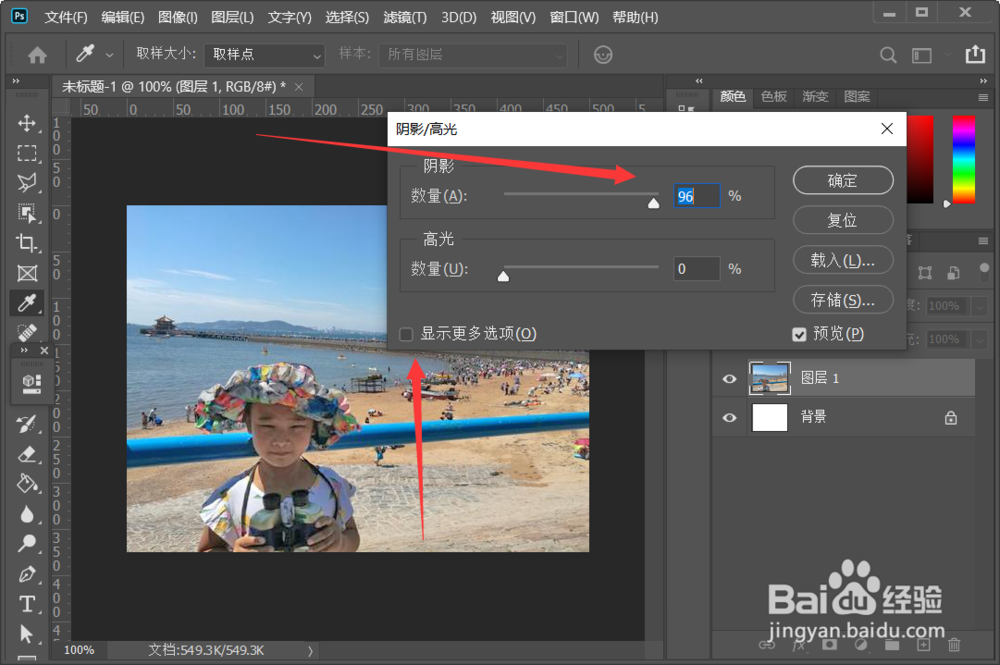
4、点击更多——调整一下颜色,参数如下
5、上方导航栏——选择——主体
ctrl+c复制——ctrl+v粘贴一下
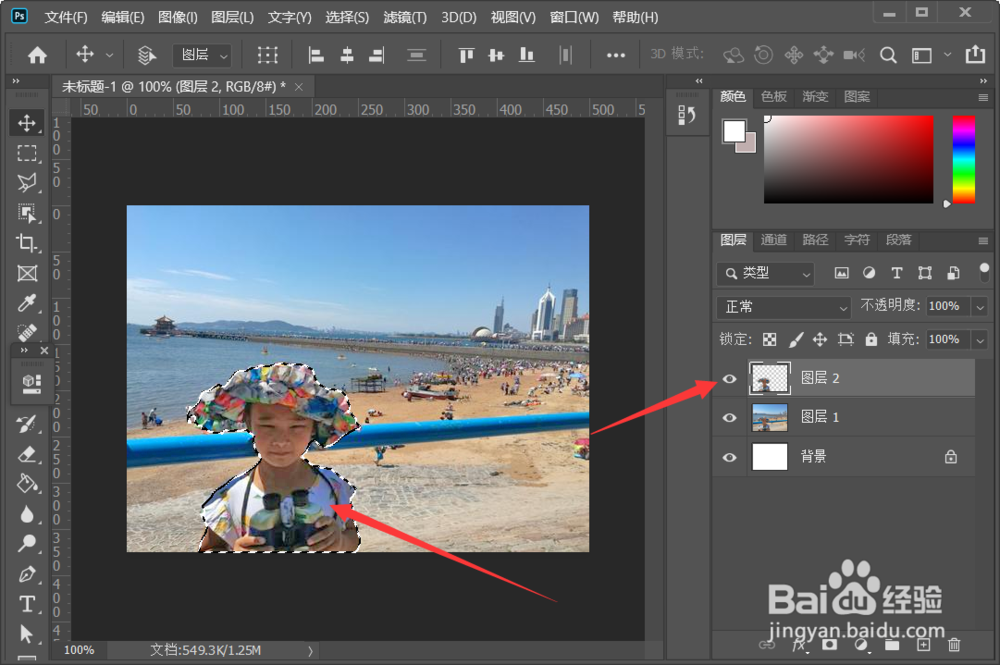
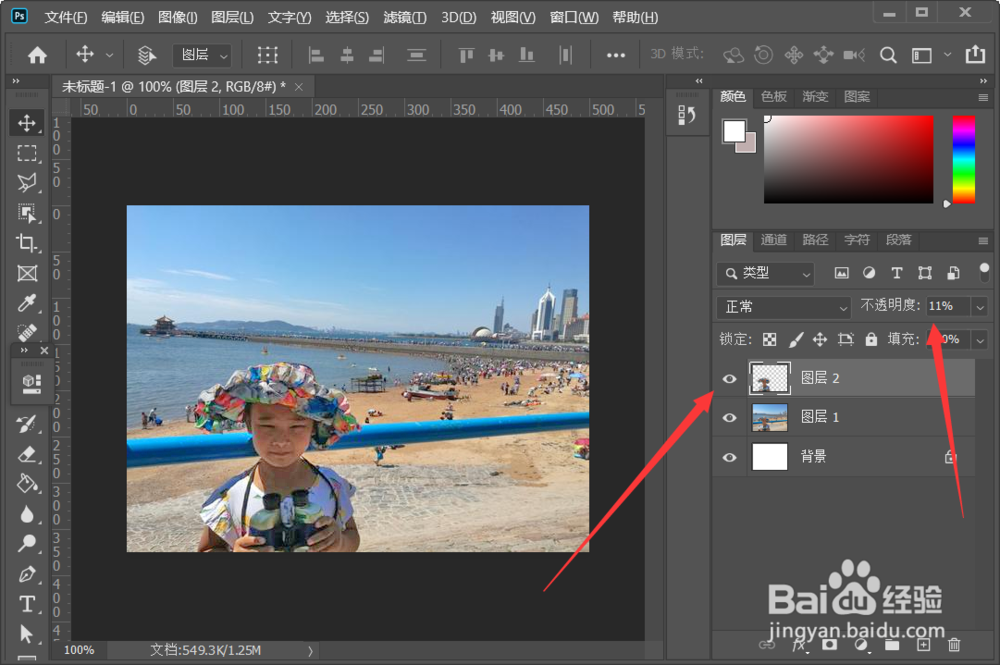
6、滤镜——其他——自定义——适当调整一下透明度(锐化一下,让人物清晰一点)
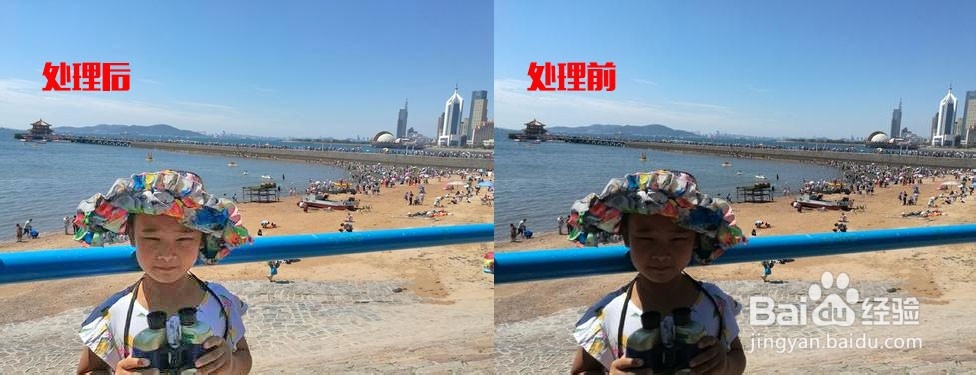
效果完成
时间:2026-04-22 04:25:13
1、打开ps,拖入逆光照片
2、上方导航栏——图像——调整——阴影/高光
3、调整阴影参数,参数如下
4、点击更多——调整一下颜色,参数如下
5、上方导航栏——选择——主体
ctrl+c复制——ctrl+v粘贴一下
6、滤镜——其他——自定义——适当调整一下透明度(锐化一下,让人物清晰一点)
效果完成
