1、【打开】PS软件,【打开】背景素材文件。具体效果如图示。

2、选择【文字工具】,【字体】造字工房版黑,输入文字。右键【转换为形状】,按Ctrl+T】自由变换至合适大小,并放置画面合适的位置。具体效果如图示。

3、选择【直接选择工具】,【选择】笔画上的锚点进行拖动,对字体进行创意变形,按【Ctrl+T】自由变换-【倾斜】。具体效果如图示。
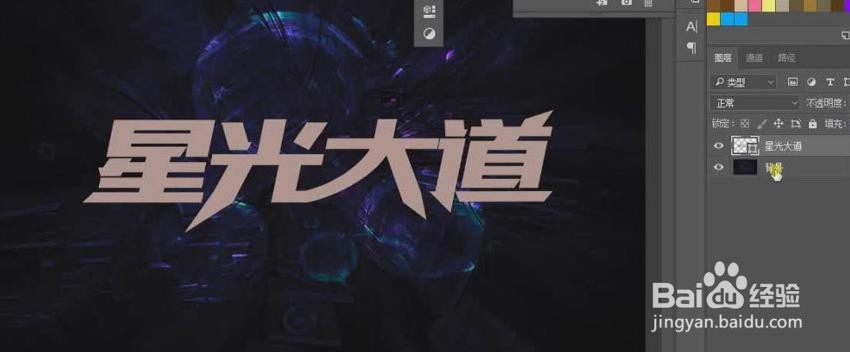
4、【图层填充】0,打开【图层样式】-【描边】,【描边颜色】黄色,其他参数如图示。

5、按【Alt+方向键】复制图层至合适的位置,打开【图层样式】-【描边】,【描边颜色】蓝色,具体参数如图示。

6、【拖入】准备好的高光素材,【图层模式】线性减淡【添加】,并放置合适的位置。具体效果如图示。
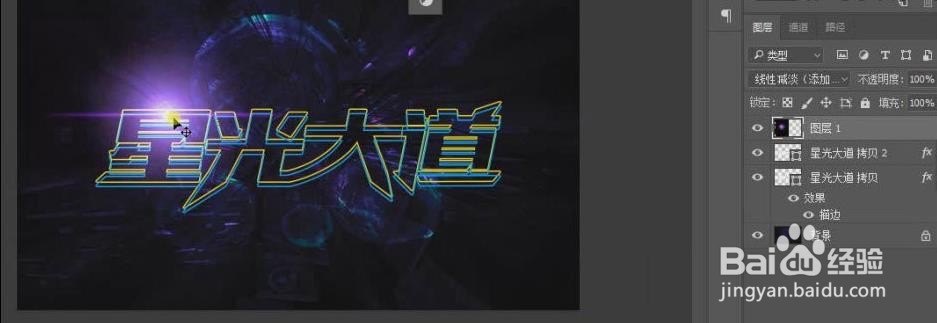
7、【复制】光效素材图层至合适的数量,并放置画面合适的位置。具体效果如图示。
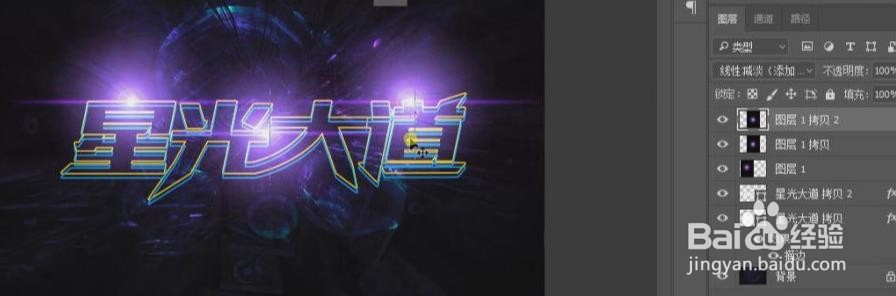
8、最终效果如图示。