钉钉怎么设置请假审批人

 时间:2026-02-13 02:25:24

1、在手机上登录进入钉钉APP后,点击页面底部“工作台”选项卡。

钉钉怎么设置请假审批人

2、进入钉钉工作台页面,点击“请假”选项。

钉钉怎么设置请假审批人

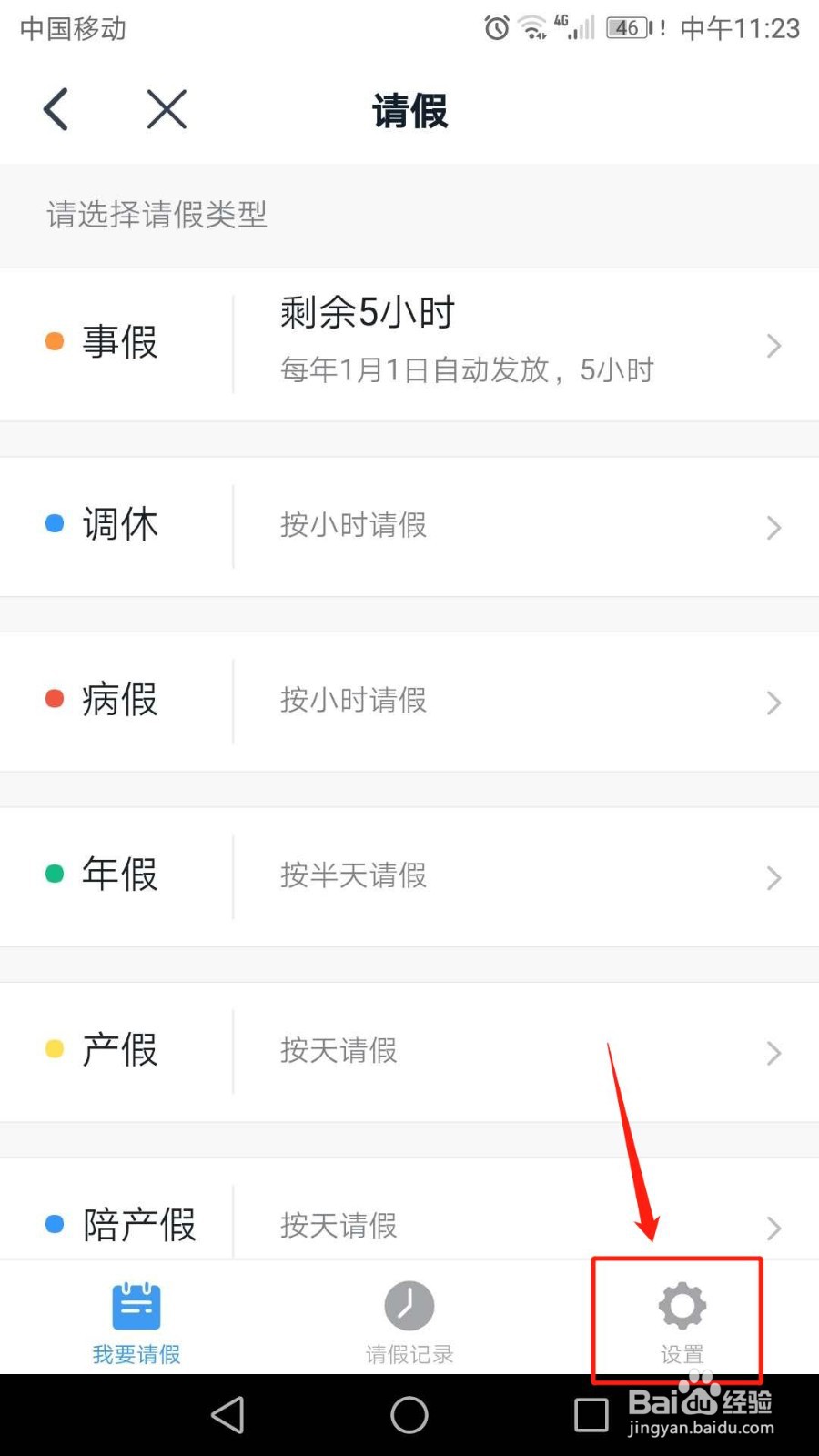
3、进入请假页面,点击右下角的“设置”选项卡。

钉钉怎么设置请假审批人

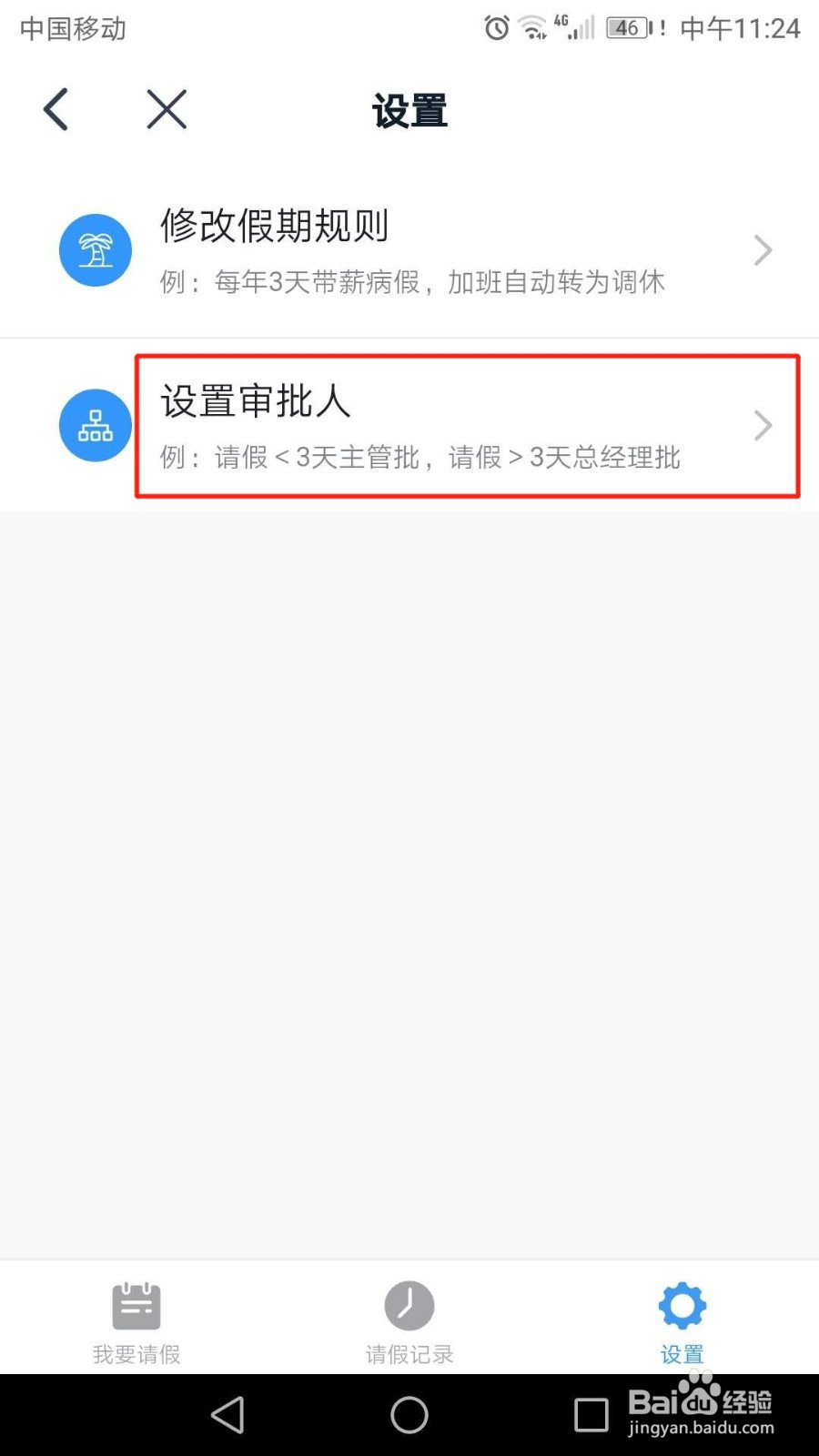
4、进入设置页面,点击“设置审批人”选项。

钉钉怎么设置请假审批人

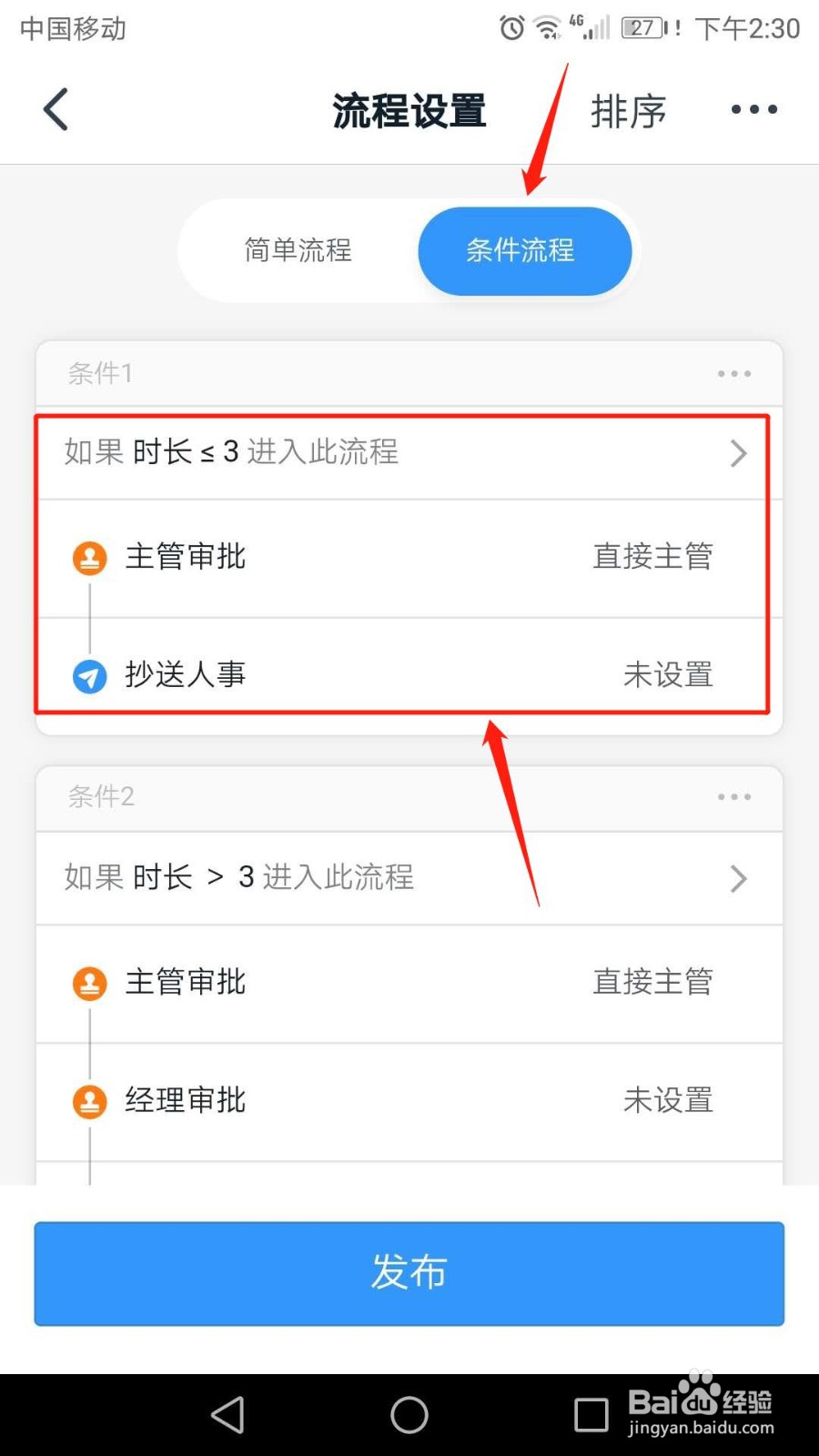
5、进入流程设置页面,选择流程类型:简单流程或条件流程。本例中选择条件流程。然后点击进入此流程。
钉钉怎么设置请假审批人

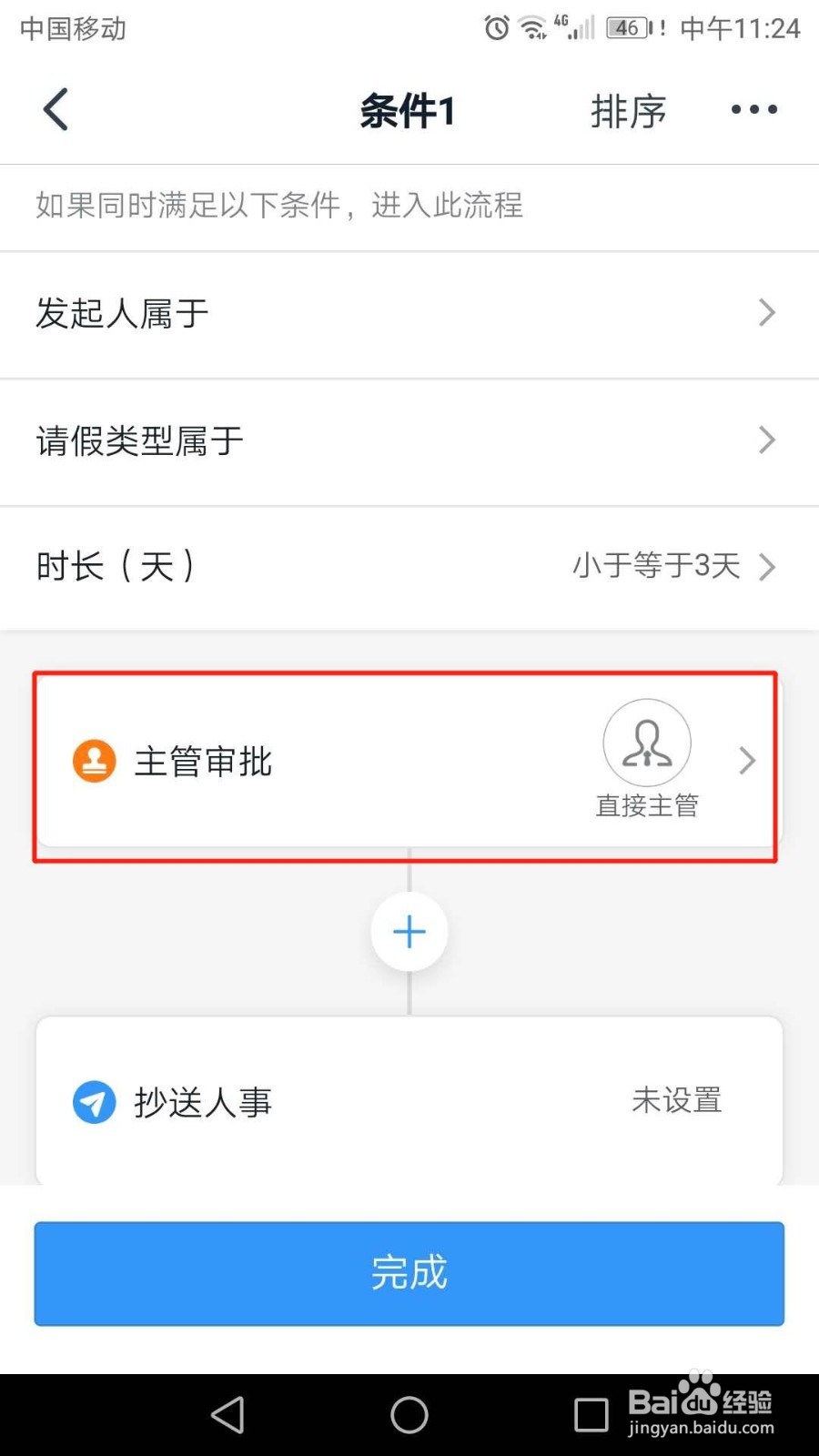
6、在条件界面,点击“主管审批”。

钉钉怎么设置请假审批人

7、在编辑审批人界面,点击“主管层级”。

钉钉怎么设置请假审批人

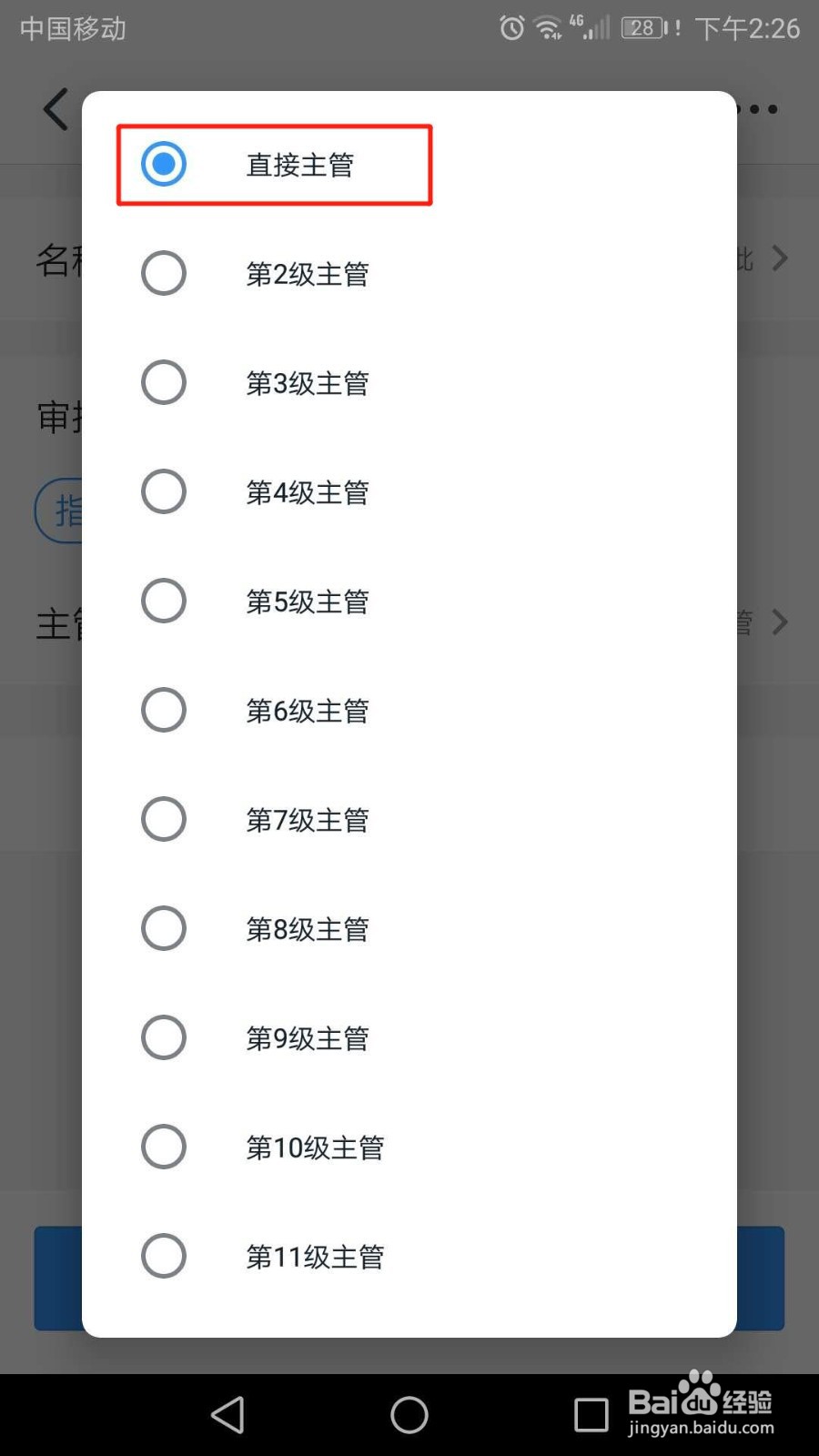
8、在主管层级界面,点击选择主管层级。

钉钉怎么设置请假审批人

9、返回编辑审批人界面,点击“完成”。返回条件界面,点击“完成”。

钉钉怎么设置请假审批人

钉钉怎么设置请假审批人

10、返回流程设置界面,点击“发布”即可。

钉钉怎么设置请假审批人

  • 钉钉怎么导出考勤报表?
  • 钉钉电脑版导出个人考勤记录教程
  • 钉钉如何导出考勤数据
  • 钉钉怎么导出考勤数据
  • 钉钉考勤导出数据的操作
  • 热门搜索
    四川旅游景点大全 青州旅游景点 澳洲旅游 成都旅游 乌鲁木齐旅游 开封旅游景点 杭州旅游攻略 稻城亚丁旅游攻略 深圳旅游攻略 南昌旅游