在Word文档中如何反选数据

 时间:2026-02-14 01:13:09

1、首先我们在电脑上下载安装我们需要的办公软件,如图

在Word文档中如何反选数据

2、然后我们双击鼠标,打开我们下载好的软件,在其左侧点击新建,如图

在Word文档中如何反选数据

3、接着在上方选择“文本”,下方选择创建空白文本,如图

在Word文档中如何反选数据

4、接着我们随便输入一些数据,如图

在Word文档中如何反选数据

5、然后选中不想选择的数据,将其字体设置为彩色字体,如图

在Word文档中如何反选数据

在Word文档中如何反选数据

6、然后在“开始”选项卡下找打“查找和替换”,选择子菜单的“查找”,如图

在Word文档中如何反选数据

7、在“查找和替换”窗口,找到“格式”,选择“字体”,如图

在Word文档中如何反选数据

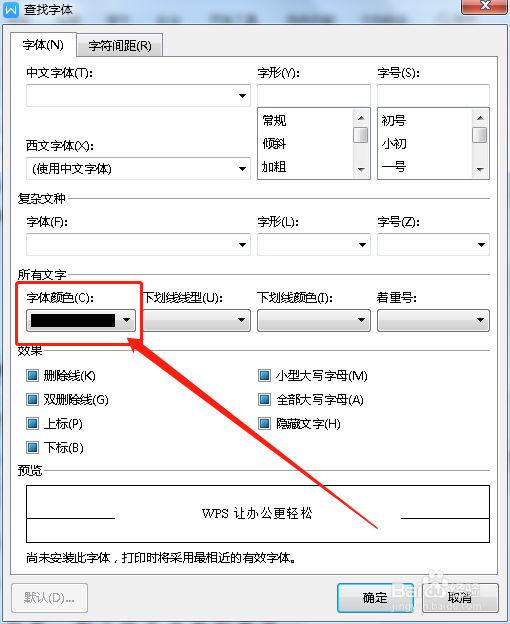
8、在弹出的”查找字体“窗口,将”文字颜色“修改为”黑色“,点击确定,如图
在Word文档中如何反选数据

9、回到”查找和替换“窗口,将”突出显示查找内容“选择”全部突出显示“,如图

在Word文档中如何反选数据

10、在”查找和替换“窗口,将”在以下内容中查找“选择”主文档“,如图

在Word文档中如何反选数据

11、全部设置好之后,点击下一步,最后确定即可完成反选。如图

在Word文档中如何反选数据

  • word怎么批量修改编号的样式?
  • word文档如何设置限制编辑
  • excel中SmartArt,怎么设置成内容随单元格变化
  • PPT 如何将图形中的字体左对齐?
  • word怎样能打开开发者选项
  • 热门搜索
    菲律宾 旅游 纽约旅游攻略 临沂旅游政务网 湖南周边旅游景点大全 理县旅游攻略 平安旅游保险 十三陵旅游攻略 旅游活动策划书 普宁旅游景点大全 东北三省旅游攻略
