怎样把两个工作表合并到一个Excel中

 时间:2026-02-15 07:08:47

1、首先,点击打开excel软件,分别打开两个工作表,也即是我们需要合并的工作表
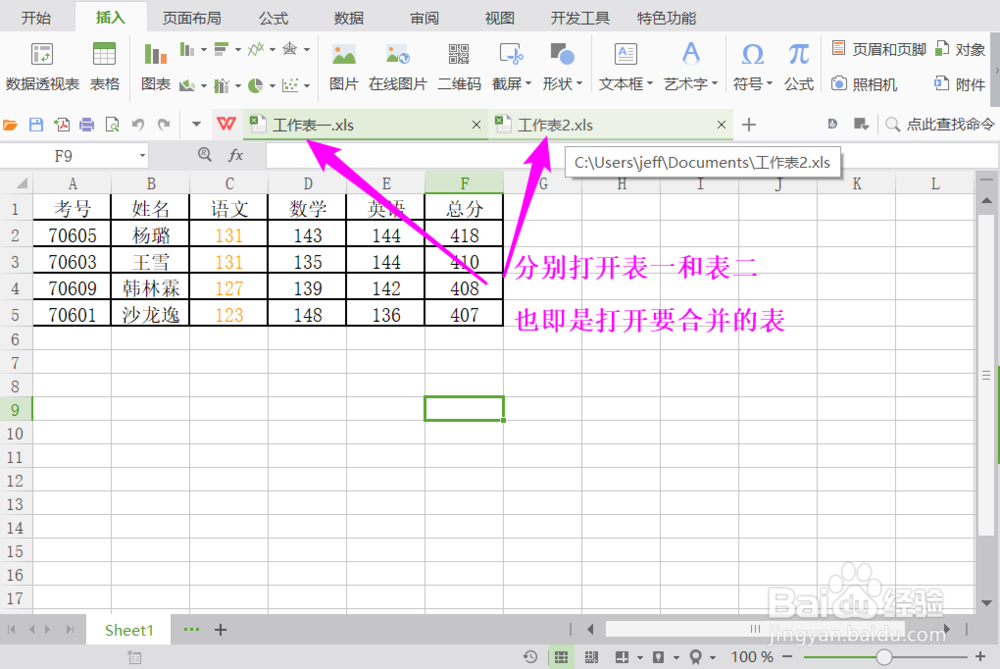
怎样把两个工作表合并到一个Excel中

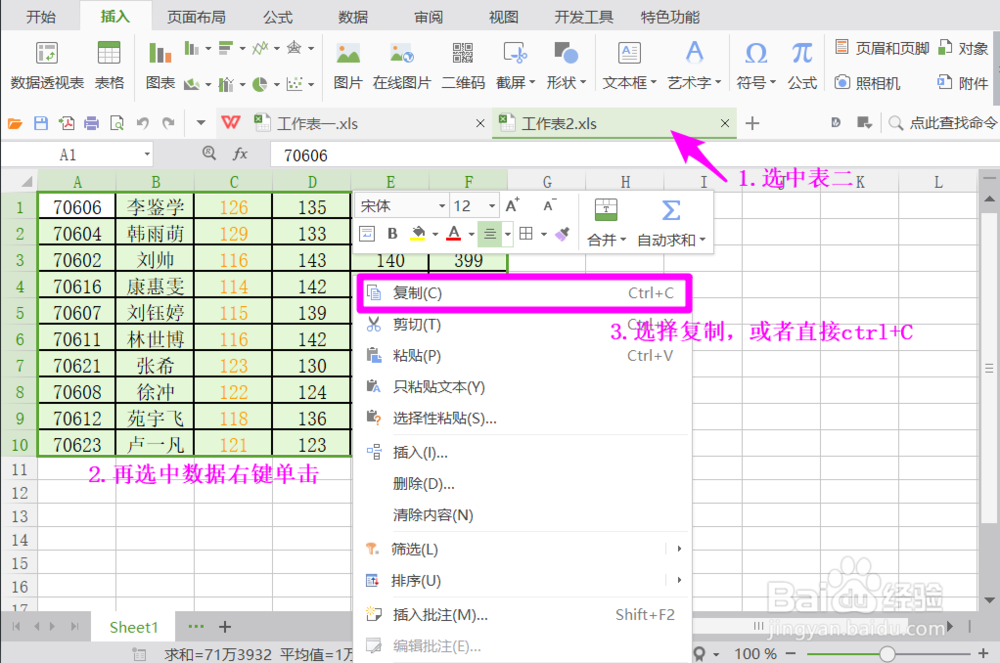
2、选中 工作表2 中的数据,右键单击选中区域,在弹出的列表中选择 复制,或者直接快捷键 ctrl+C
怎样把两个工作表合并到一个Excel中

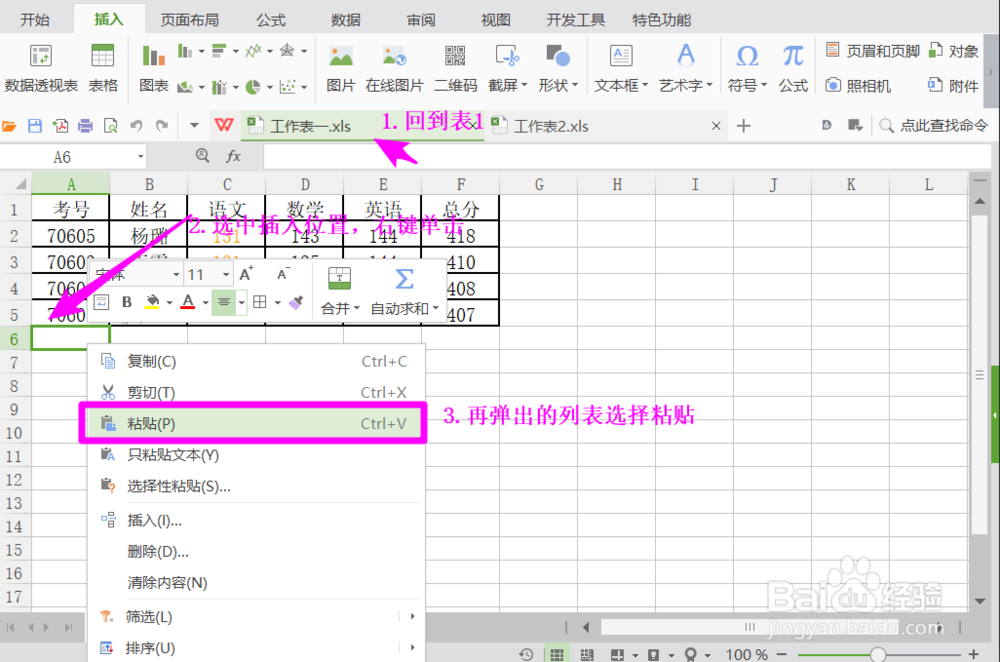
3、切换到 工作表1,选中合适的单元格位置,右键单击选中单元格,在弹出的列表中选择 粘贴,或者直接快捷键 ctrl+V
怎样把两个工作表合并到一个Excel中

4、然后,就可以看到两张工作表合到一起了。

怎样把两个工作表合并到一个Excel中

1、同样的,首先打开excel软件,将选项切换到 插入 项下,在快速工具栏选择 

对象,如图所示

怎样把两个工作表合并到一个Excel中

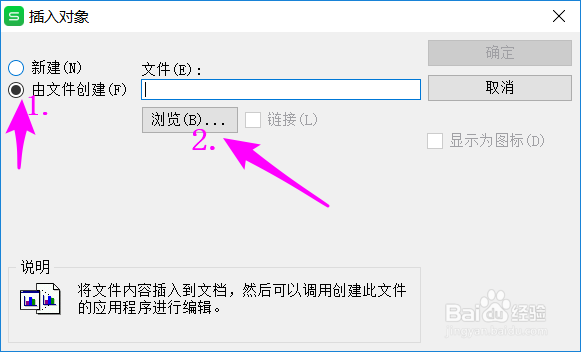
2、在弹出的对话框中选择 由文件创建,再点击 浏览 按钮

怎样把两个工作表合并到一个Excel中

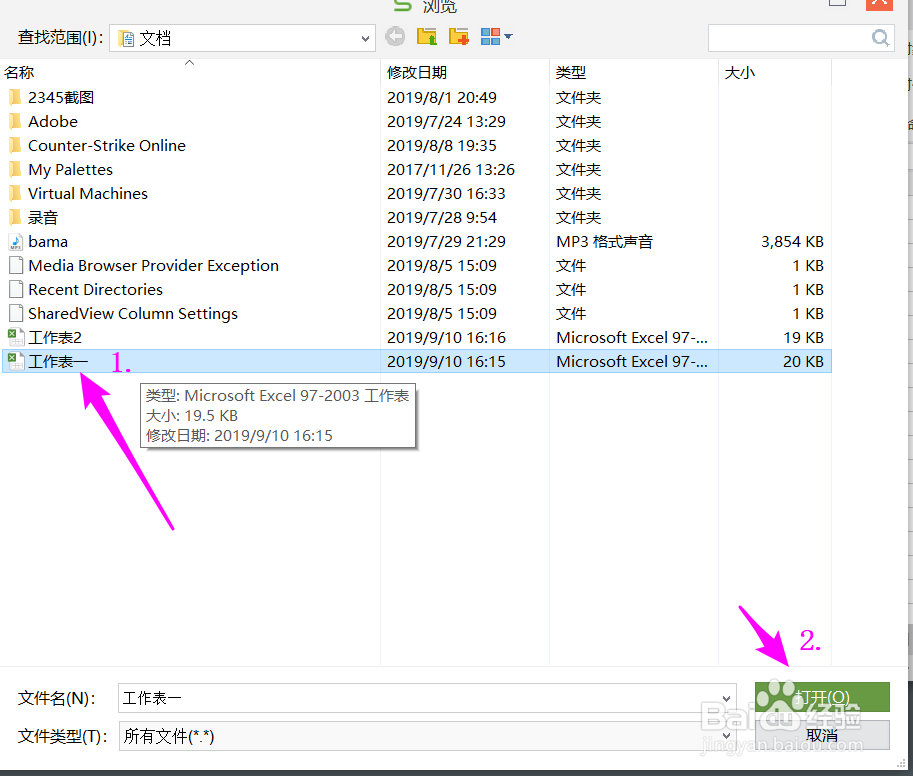
3、进入查找文件,找到工作表1,点击右下方的 打开

怎样把两个工作表合并到一个Excel中

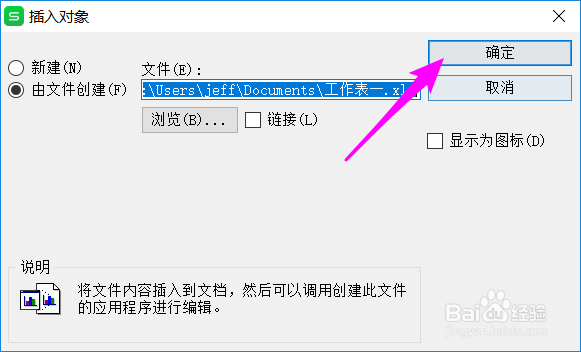
4、点击右上角的 确定 按钮

怎样把两个工作表合并到一个Excel中

5、接着,先选中将要合并位置的单元格,点击  插入 项的工具 对象,如图所示

怎样把两个工作表合并到一个Excel中

6、在弹出的对话框中选择 由文件创建 下的 浏览 按钮

怎样把两个工作表合并到一个Excel中

7、在对话框中找到  工作表2,选中之后,点击右下角的 打开

怎样把两个工作表合并到一个Excel中

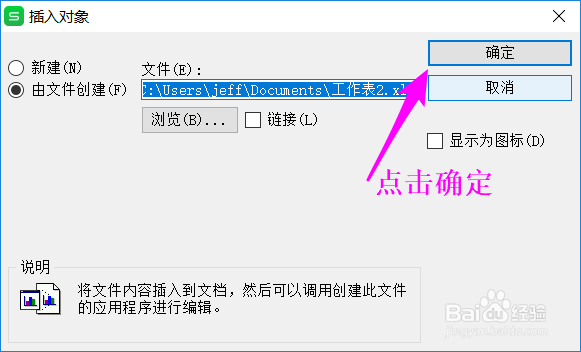
8、回到窗口,点击 确定 按钮

怎样把两个工作表合并到一个Excel中

9、这样就完成了两个工作表的合并。

怎样把两个工作表合并到一个Excel中

  • 快速把多个Excel工作簿合并成一个工作簿
  • excel怎么行列互换位置?
  • excel怎么把两列互换
  • excel怎么移动列
  • Excel一个表怎么调用另一个表的指定区域
  • 热门搜索
    山西运城旅游景点 秦皇岛旅游 台湾旅游价格 山东半岛旅游 贵阳旅游网 孕妇旅游团 春节旅游团购 大武汉旅游年卡 福州旅游网 深圳东部华侨城旅游