腾讯文档excel怎么隐藏和取消隐藏数据行列

 时间:2026-04-22 08:13:50

1、电脑浏览器中,打开腾讯文档首页,点击一个excel表格打开

腾讯文档excel怎么隐藏和取消隐藏数据行列

2、选中要隐藏的数据列

腾讯文档excel怎么隐藏和取消隐藏数据行列

3、右击鼠标,点击“隐藏列”即可隐藏该列

行数据的隐藏也是一样操作的

腾讯文档excel怎么隐藏和取消隐藏数据行列

4、如果要取消隐藏的话,腾讯文档中比较方便,隐藏的数据列中有左右两个小箭头,任意点击其中一个即可取消隐藏

腾讯文档excel怎么隐藏和取消隐藏数据行列

5、当然,也可以想office excel一样,选择隐藏列即左右两列(含隐藏列共选择三列)
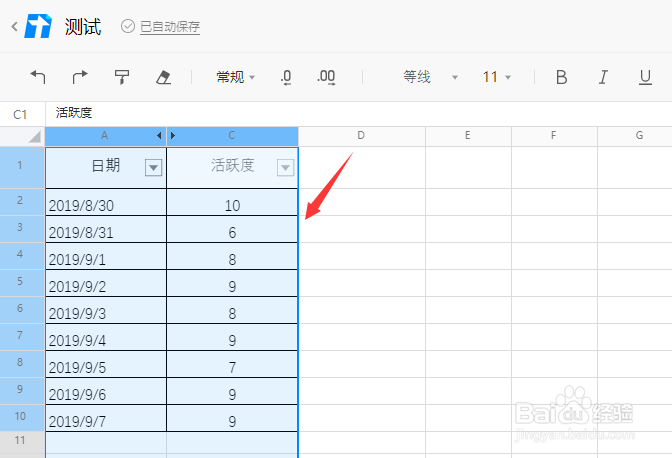
腾讯文档excel怎么隐藏和取消隐藏数据行列

6、然后右击鼠标,点击“取消隐藏列”即可

腾讯文档excel怎么隐藏和取消隐藏数据行列

7、总结

1、隐藏:选中要隐藏的数据列或行,右击鼠标,点击“隐藏行”或“隐藏列”即可

2、取消隐藏:隐藏数据行列中会有上下或左右的小箭头,点击即可取消隐藏,也可以选择隐藏行列极其上下或左右两列,然后右击鼠标,点击“取消隐藏行”或“取消隐藏列”即可

  • 腾讯文档怎么取消隐藏
  • 腾讯文档表格如何隐藏和取消隐藏数据行列?
  • 腾讯文档如何隐藏文件
  • 在线工作表如何取消隐藏
  • 腾讯在线文档如何锁定excel的一列不允许修改编辑
  • 热门搜索
    苏州旅游与财经高等职业技术学校 怀柔旅游 东山岛旅游攻略 石家庄旅游景点大全 延庆旅游 旅游翻译 安徽旅游攻略 越南旅游攻略 乐途旅游网 株洲旅游